
이 글에서는
GrowSpace UWB 웹 설정 도구(Web Console)를 사용해 앵커의 PAN ID, 좌표, 역할을 설정하고,
물리적으로 설치하여 실내 RTLS(Real-Time Location System) 구성을 완료하는 방법을 안내합니다.
사전 준비
하드웨어
| 항목 | 설명 |
|---|---|
| UWB 앵커 | UWB Anchor |
| Windows PC | Windows 10 이상 권장 |
| USB 케이블 | USB Type-A to Type-C |
소프트웨어
| 항목 | 설명 |
|---|---|
| 웹 설정 도구 | https://grow-space.io/software/ |
| USB to UART 드라이버 | CP210x VCP 드라이버 설치 가이드 |
앵커 연결 및 인식 확인
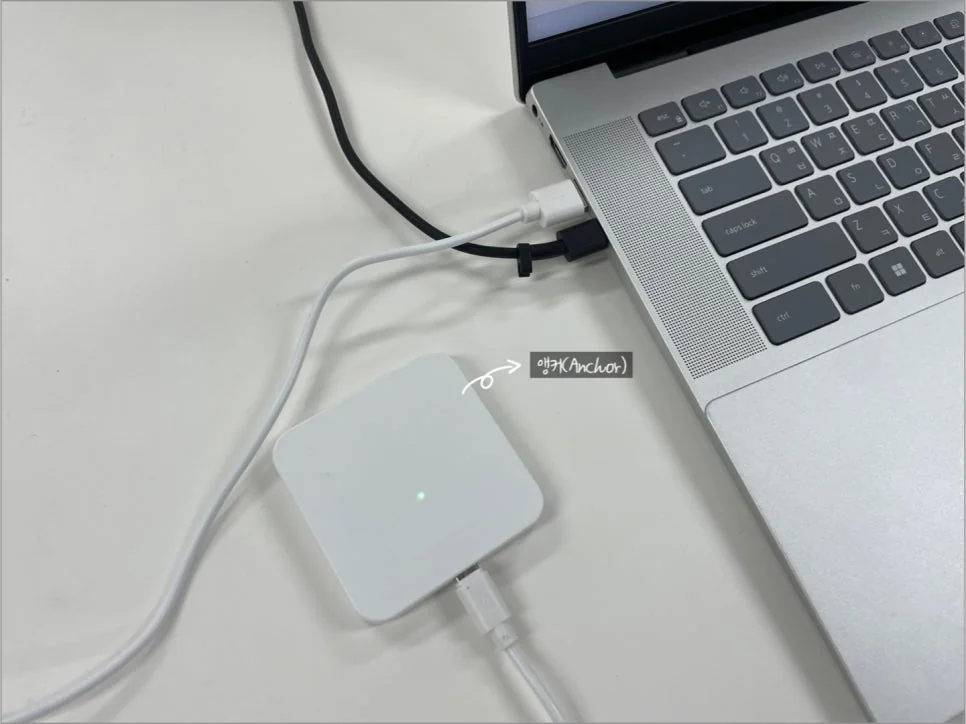
- UWB 앵커를 USB 케이블로 PC에 연결합니다.
- 웹 설정 도구에 접속합니다.
Chrome 브라우저를 사용해야 합니다. 다른 브라우저에서는 장치 연결이나 시리얼 포트 인식이 제한될 수 있습니다.
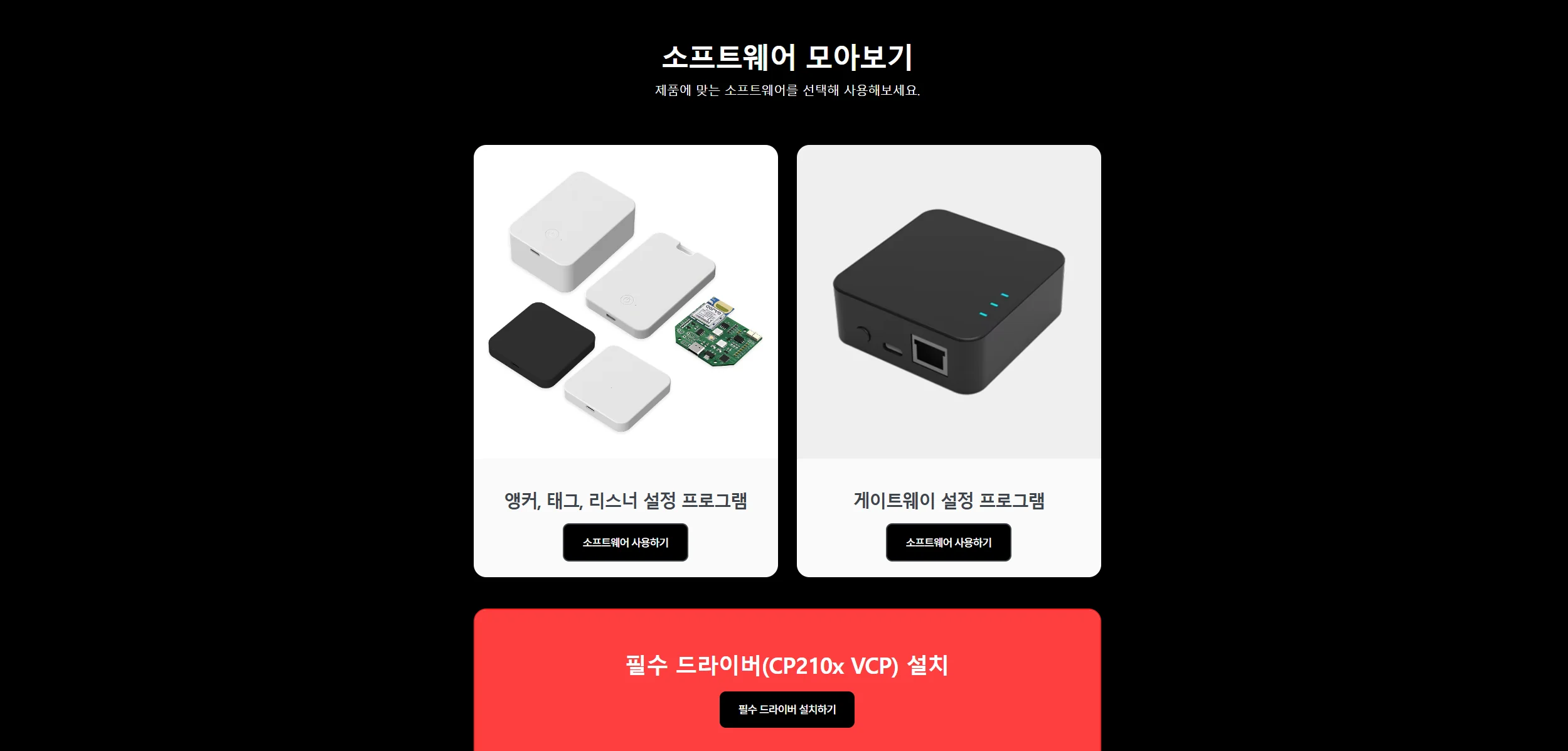
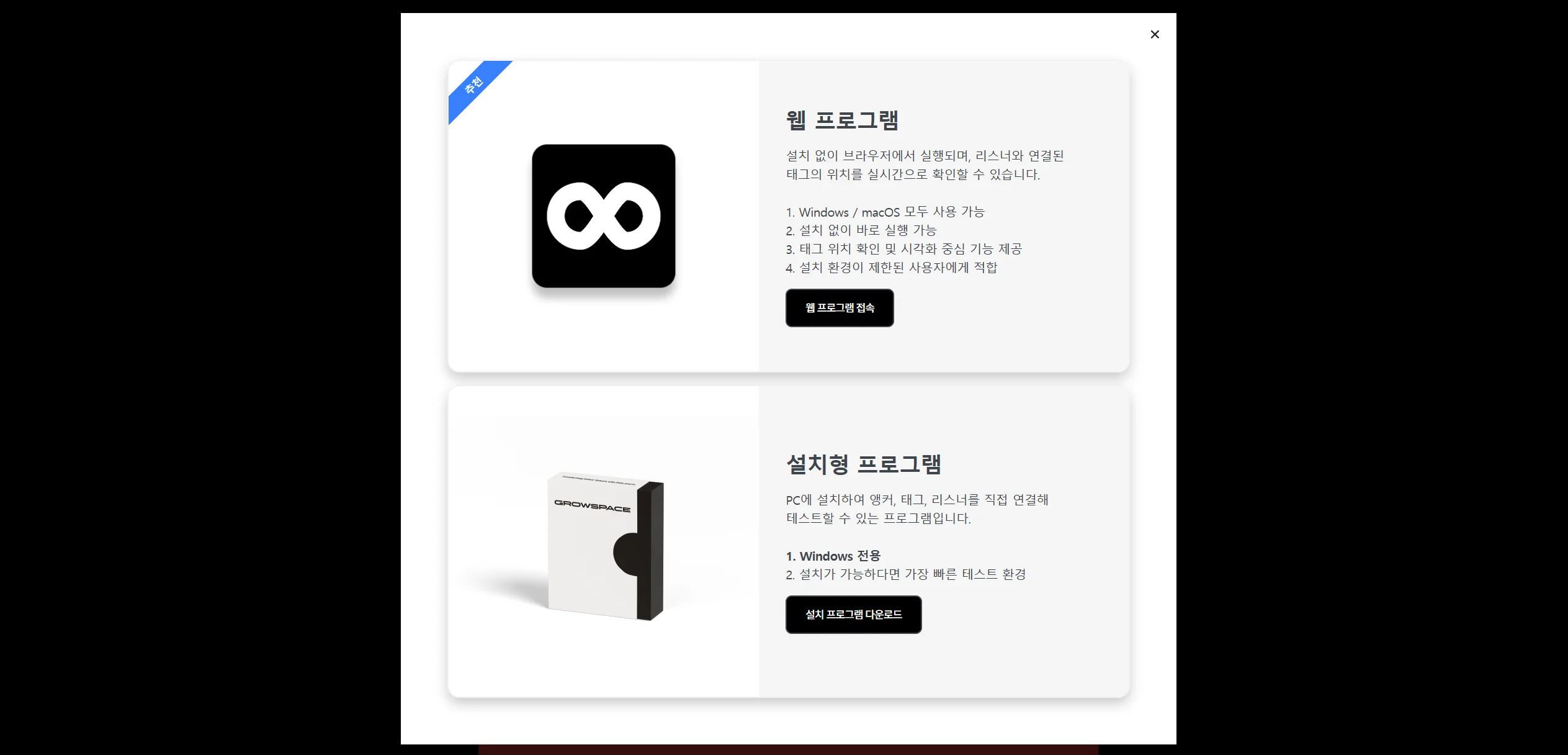
- 왼쪽 사이드바에서 “앵커, 태그, 리스너 설정 프로그램” → “웹프로그램”을 클릭합니다.
- 다음과 같은 설정 화면이 나타납니다.
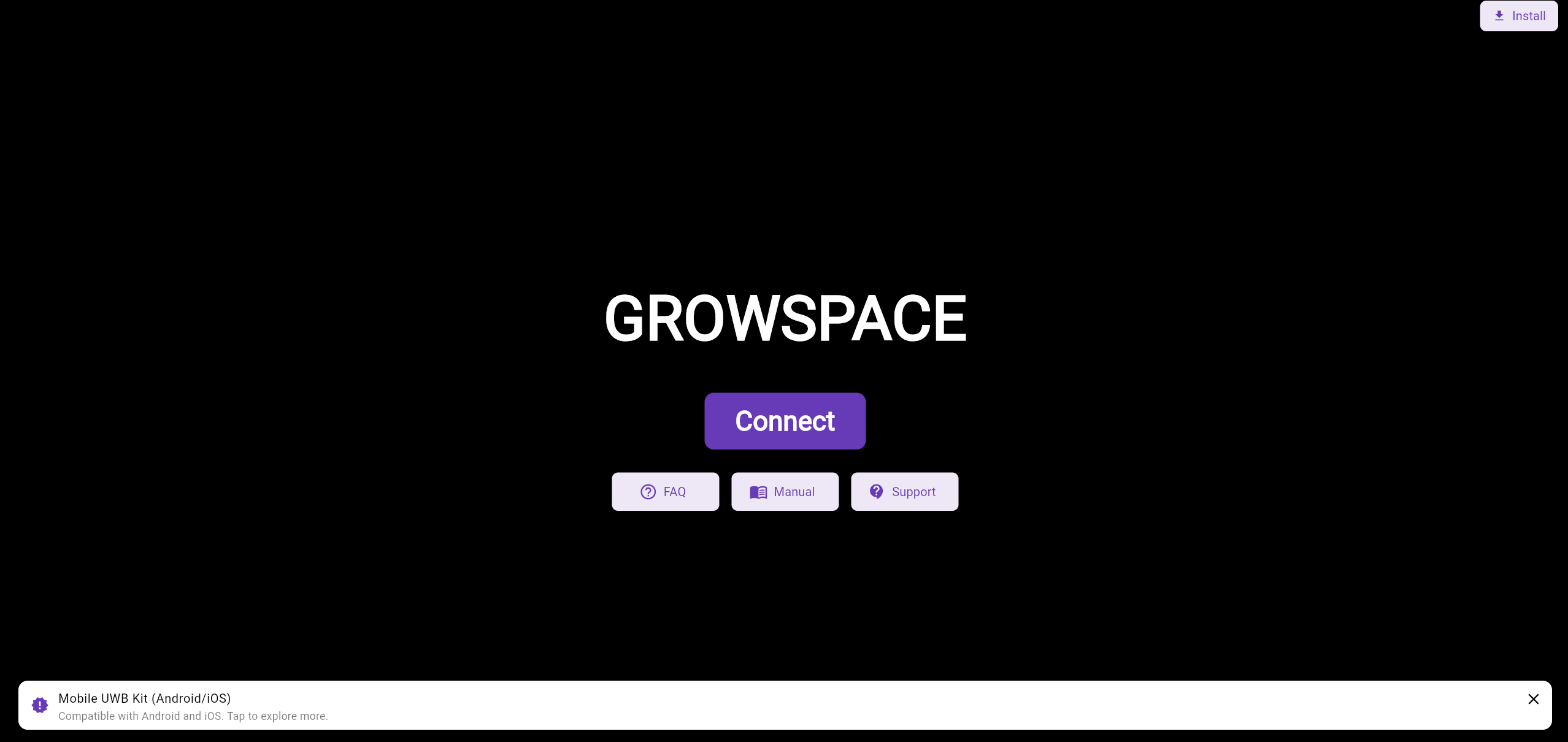
- [Connect] 버튼을 클릭합니다.
- 연결 가능한 포트 목록(COM 포트)에서 UWB 장치를 선택합니다.
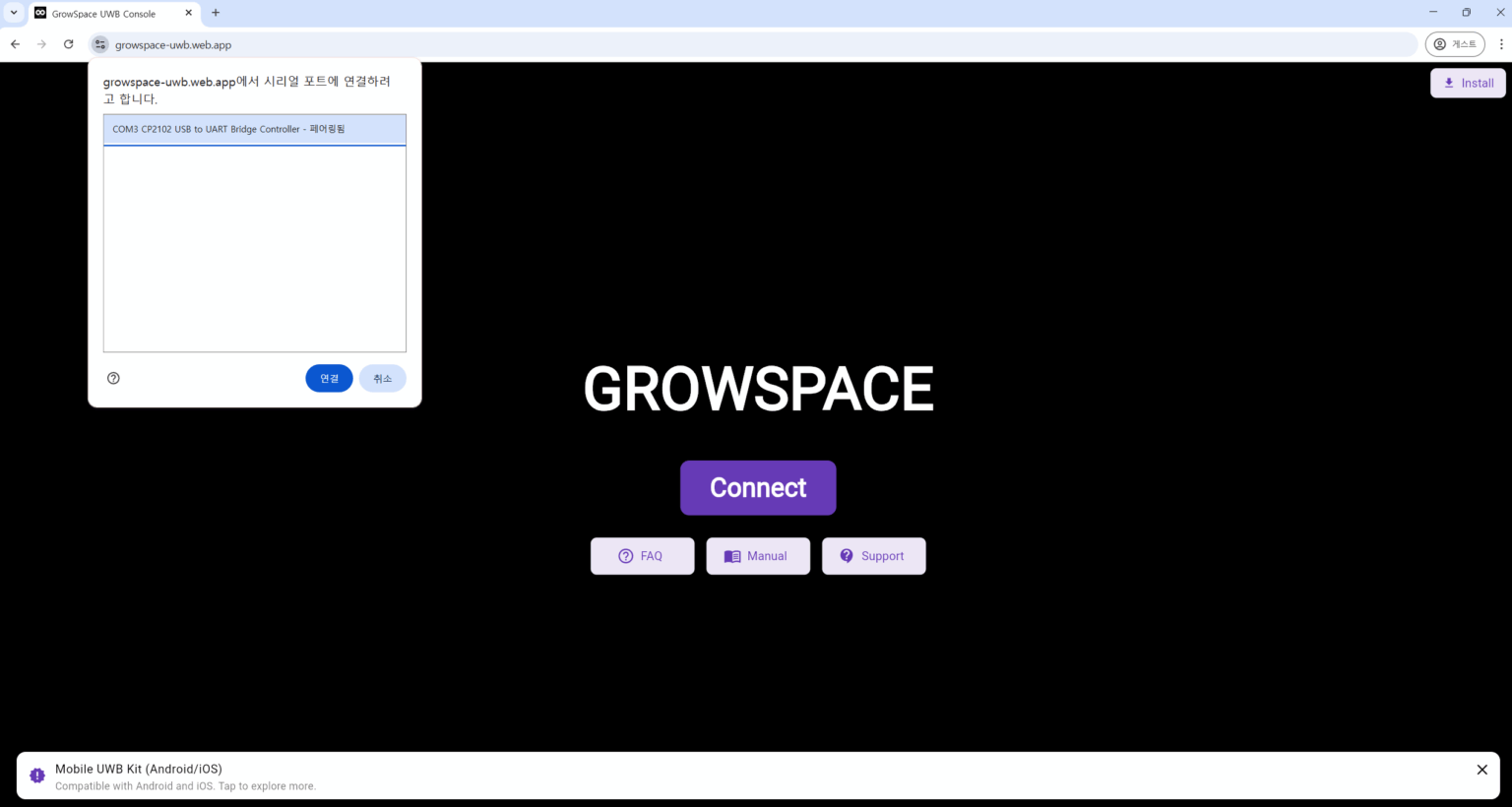
- 장치 정보가 화면에 표시되면 연결 완료입니다.
반드시 Google Chrome을 사용해 주세요.
다른 브라우저에서는 연결이 정상적으로 작동하지 않을 수 있습니다.
장치 인식 실패 시 조치
장치가 PC에 연결되지 않거나, 포트 목록에 표시되지 않는다면 다음 항목들을 차례대로 확인해 주세요.
- USB 케이블을 다른 것으로 교체하여 다시 연결해 보세요. 간혹 케이블 문제로 인해 장치가 정상적으로 인식되지 않는 경우가 있습니다.
- 다른 USB 포트에 연결해 보세요. 사용하는 포트에 따라 인식이 되지 않을 수 있으니, 가능한 포트를 바꿔 시도해 주세요.
- CP210x VCP 드라이버가 설치되어 있는지 확인해 주세요. 특히 리스너(Listener) 장비는 해당 드라이버가 설치되어 있어야 포트가 정상적으로 인식됩니다.
- 아직 드라이버가 설치되지 않았다면 아래 가이드를 참고해 주세요. → [CP210x VCP 드라이버 설치 가이드 보기]
PAN ID 설정
- 접속 후 화면에서 PAN ID 입력란에 값을 입력합니다.
예:0x0000
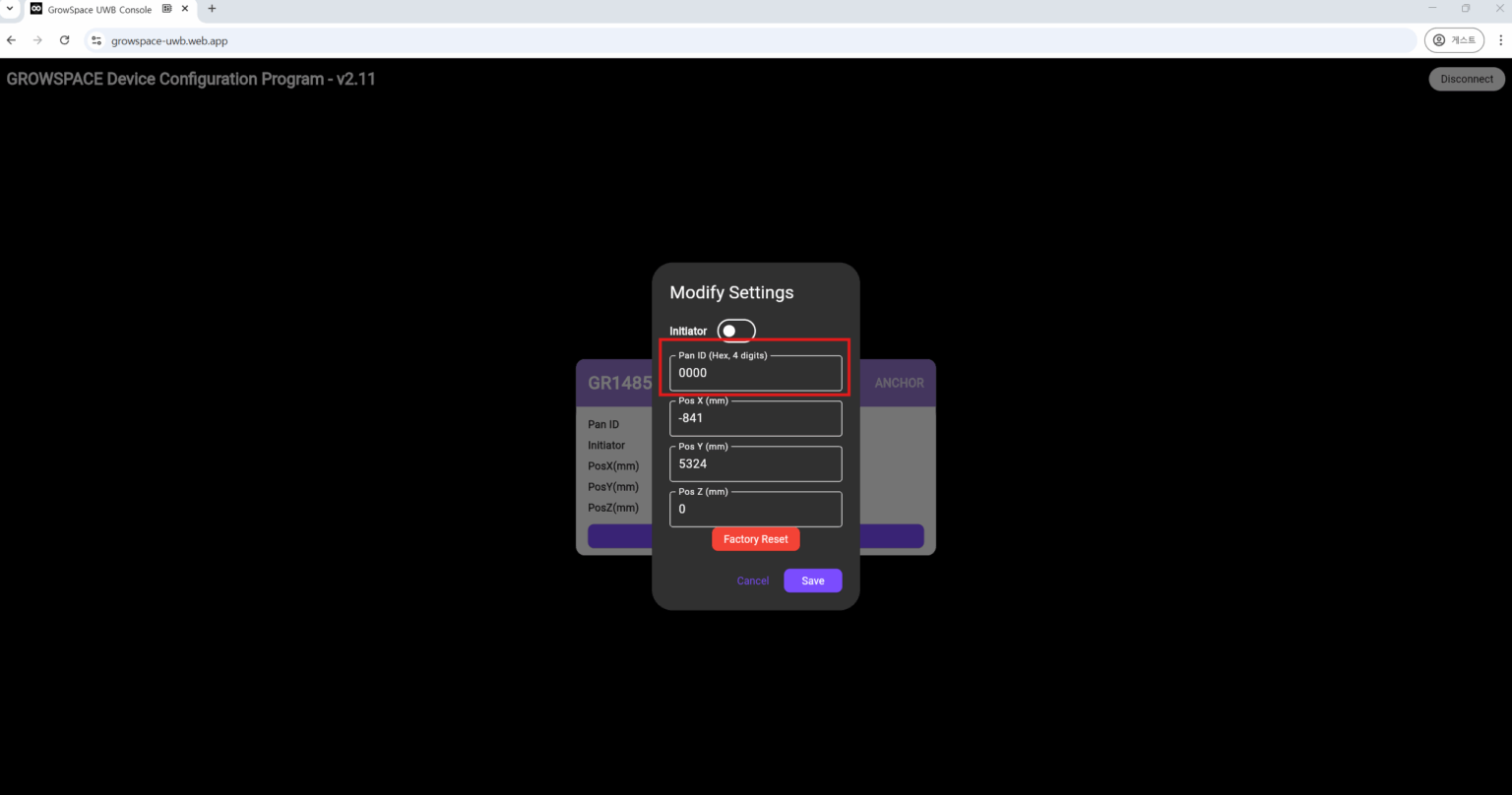
- 같은 시스템 내 모든 앵커는 반드시 동일한 PAN ID를 사용해야 합니다.
PAN ID란?
- 각 RTLS 네트워크를 구분하는 고유 ID입니다.
- 동일한 PAN ID를 공유하는 장치들끼리만 UWB 통신이 가능합니다.
- 한 공간 내 하나의 RTLS 그룹을 정의할 때 사용합니다.
좌표 및 역할 설정
기준 앵커(Initiator)
- RTLS 연산 기준이 되는 앵커입니다.
- 반드시 1대만 설정해야 하며, 시스템 내 Trigger 신호 발신자 역할을 합니다.
설정 방법:
- 해당 장치를 연결한 상태에서 Initiator 체크박스를 활성화합니다.
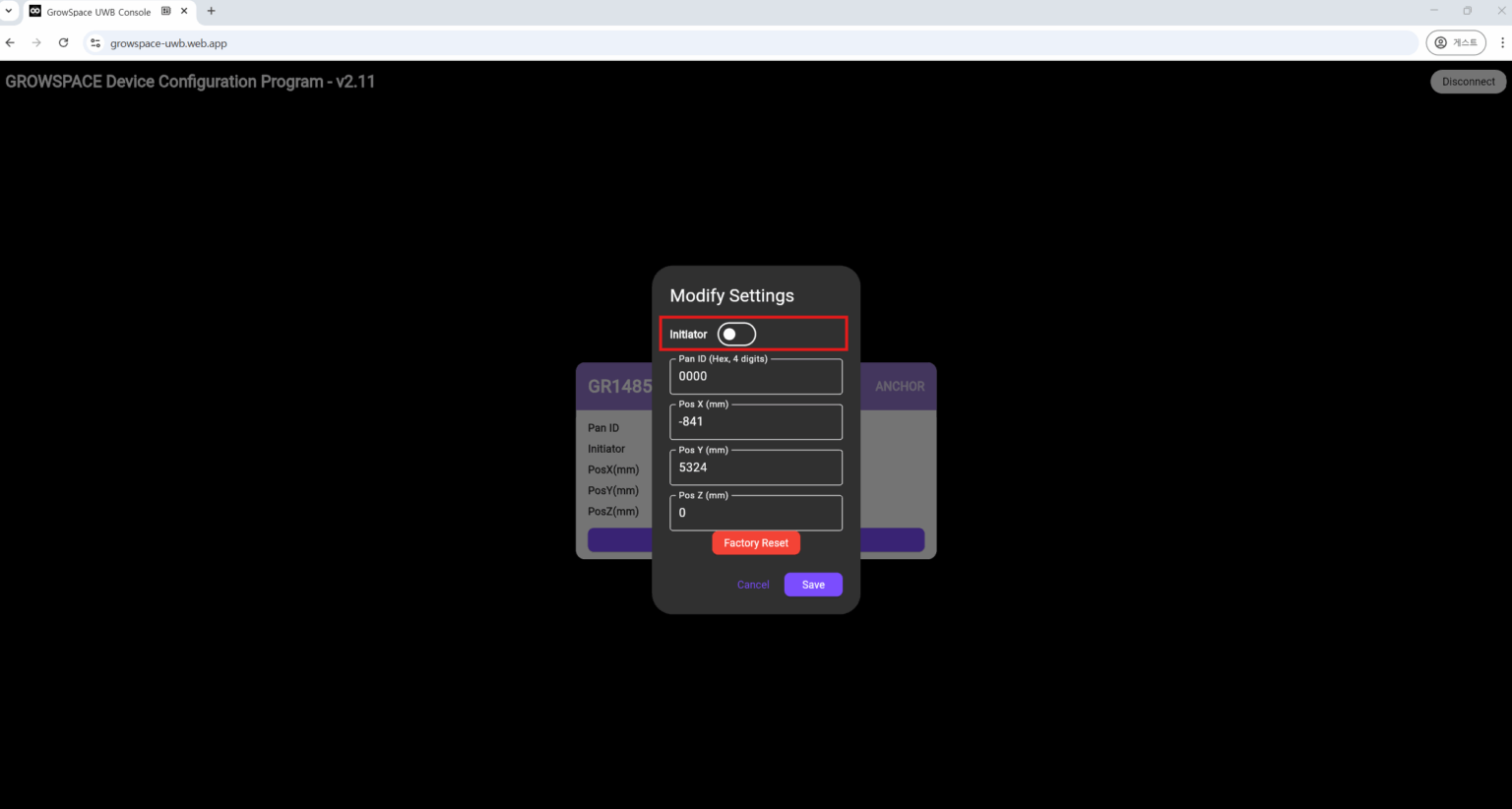
- 아래에 실측 거리 기준으로 X, Y, Z 좌표(mm 단위)를 입력합니다.
- 예: X:
15000, Y:0, Z:3000
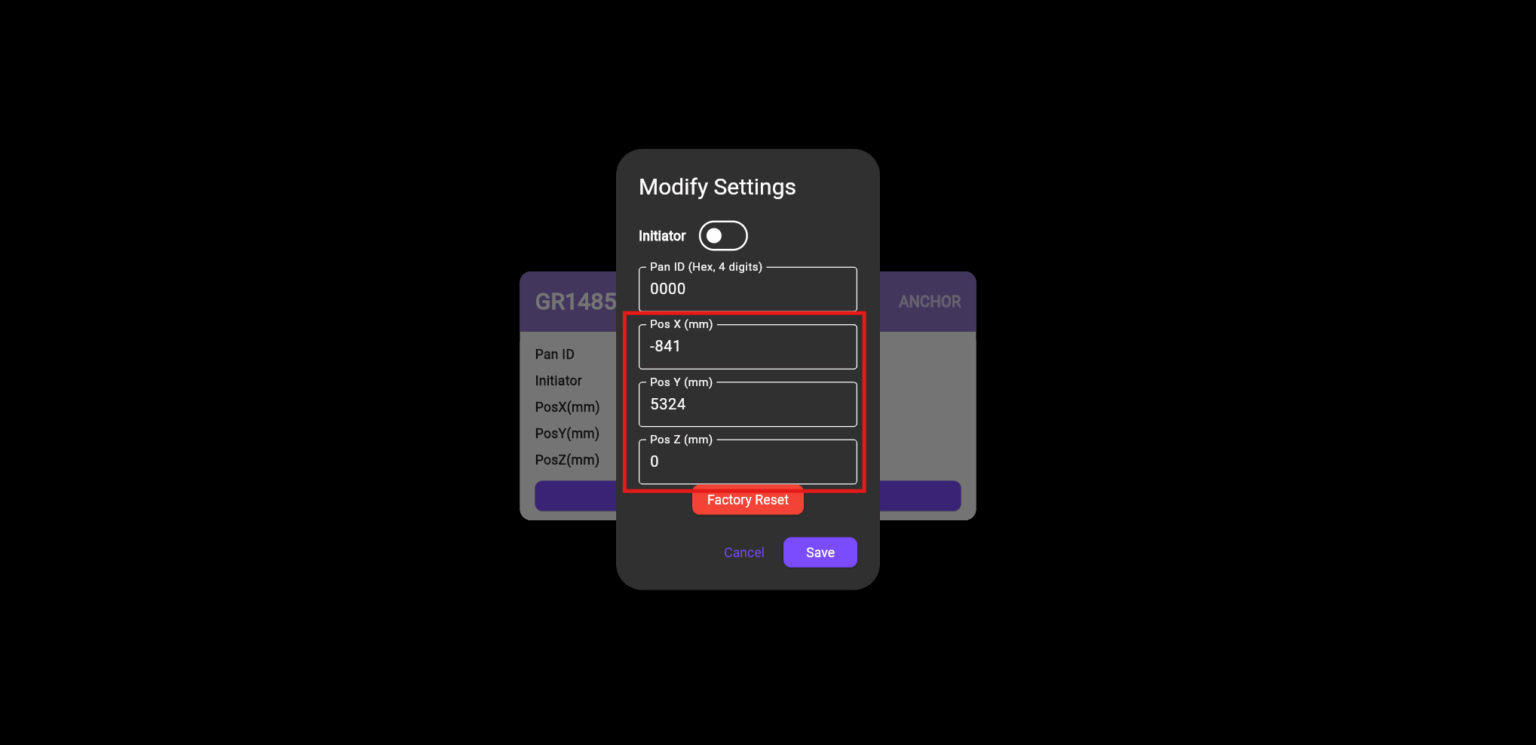
- 입력이 완료되면 [Save] 버튼을 클릭해 저장합니다.
- 다음 앵커를 연결하여 같은 절차를 반복합니다.
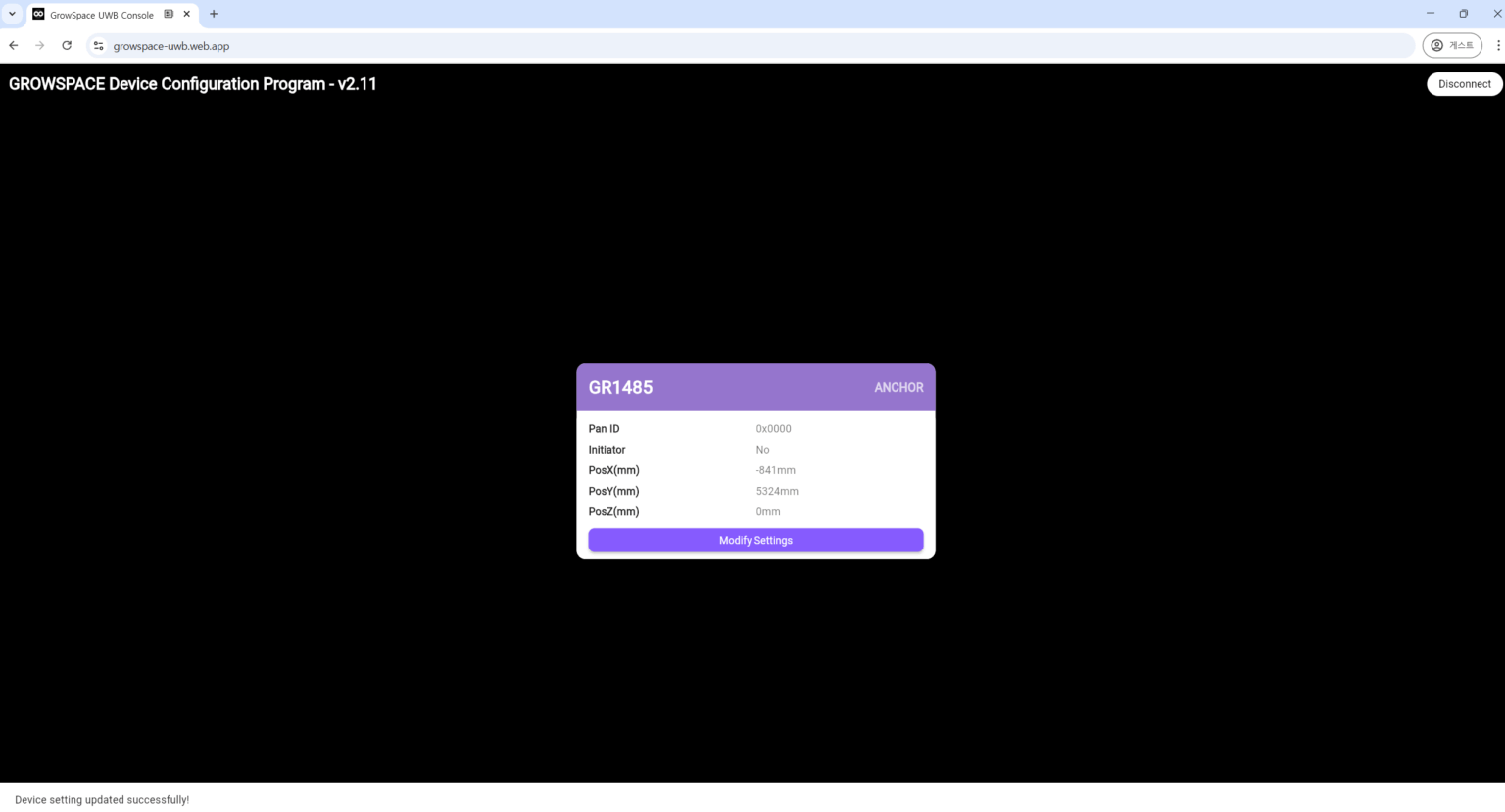
이전 설정값이 필요한 경우 [Factory Reset] 기능을 사용해 공장 초기 상태로 되돌릴 수 있습니다.
앵커 물리 설치
설치 방식 예시
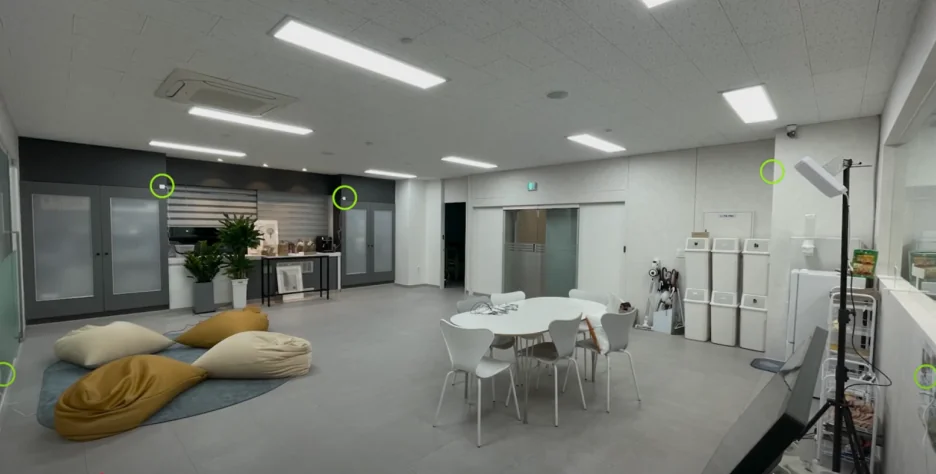
| 설치 방식 | 환경 | 방법 |
|---|---|---|
| 벽면 고정 | 일반 사무공간 | 나사로 고정, 수평 유지, 전선 정리 |
| 천장 부착 | 공장, 창고 | 브래킷 또는 케이블 타이 사용 |
| 기둥 부착 | 협소 공간 | 양면 테이프 또는 벨크로 부착 |
설치 시 유의사항
- 장치가 흔들리거나 기울어지지 않도록 견고하게 고정
- 금속, 유리, 기둥 등 신호 간섭 요소는 가능한 피해서 설치
- 전원 및 신호선은 깔끔하게 정리해 추후 유지보수가 쉬워지도록 구성
- 설치 후에는 신호 수신 여부와 LED 상태를 반드시 확인해야 합니다
전원 연결 및 작동 확인
- 권장 전압/전류를 지원하는 USB Type-C 어댑터를 준비합니다.
- 앵커의 전원 포트에 연결합니다.
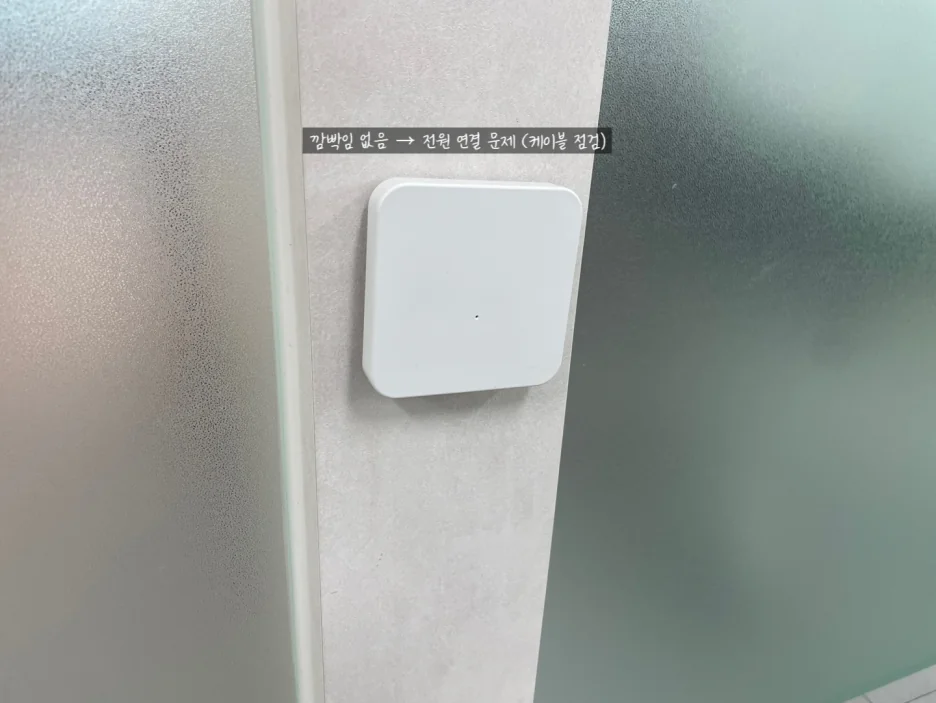
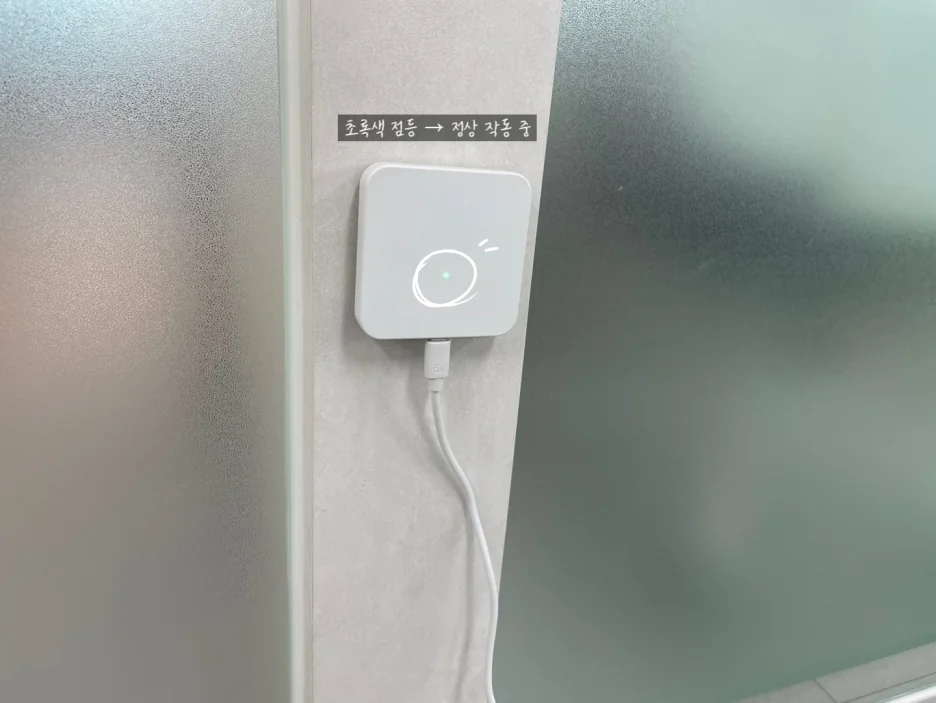
- LED 점등 상태를 확인합니다.
권장 스펙보다 낮은 출력의 어댑터를 사용할 경우, 전원이 불안정하거나 연결이 끊어질 수 있습니다.
LED 상태표
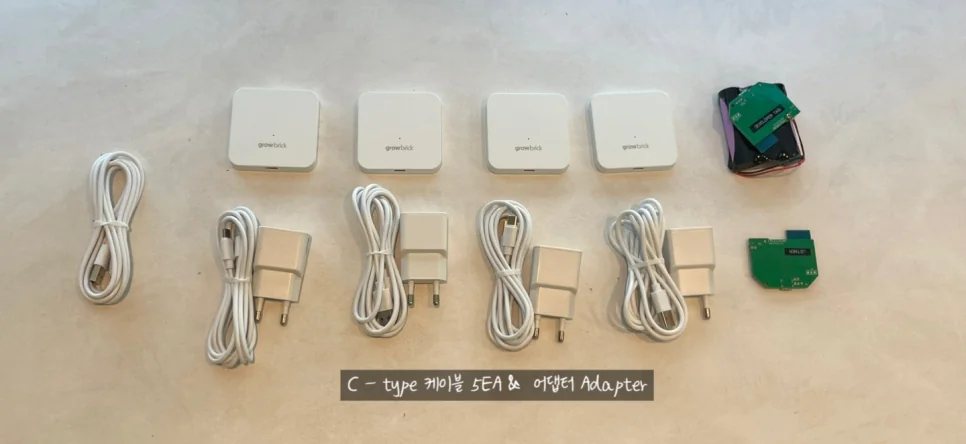
| 상태 | 의미 | 확인 내용 |
|---|---|---|
| ● 녹색 점등 | 정상 작동 | 연결 및 설정 완료 상태 |
| ● 빨간색 점등 | 네트워크 오류 | PAN ID 또는 Initiator 설정 확인 필요 |
| 점등 없음 | 전원 미연결 | 케이블 또는 어댑터 상태 점검 필요 |
설치 완료 후 점검
| 항목 | 점검 내용 |
|---|---|
| 장치 인식 | Web Console에서 모든 앵커가 정상적으로 인식되는지 확인 |
| 좌표 입력 | X, Y, Z 좌표가 정확히 입력되었는지 확인 |
| Initiator 설정 | Initiator가 1개만 존재하는지 확인 |
| LED 상태 | 모든 장치가 정상 작동(녹색 점등) 상태인지 확인 |
| 위치 응답 | 태그를 이동시키며 위치 데이터가 출력되는지 확인 |
💻 설치 프로그램도 사용할 수 있어요!
GrowSpace 앵커는 웹 도구뿐만 아니라, 전용 설정 프로그램(GrowSpace 개발 프로그램)을 통해서도 설정할 수 있습니다. 보다 정밀한 조정이나 오프라인 환경에서 설정이 필요할 경우 설치 프로그램 사용을 권장합니다.
설정 프로그램 설치 방법
PC에서 https://drive.google.com/file/d/1L76hj_xsFe_flzxv6n_Svr73HJntvUxe/view?pli=1 로 접속
설치 파일:
uwb_settings.exe
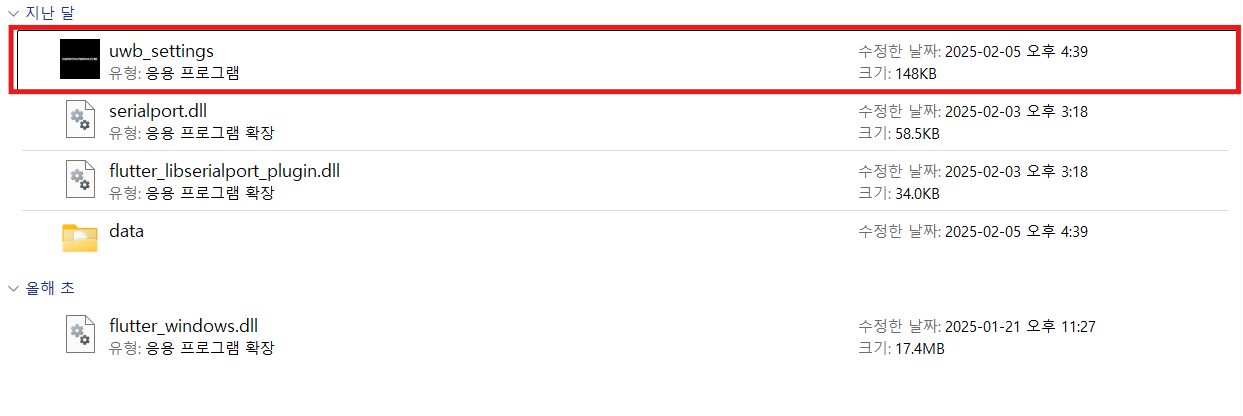
- 실행 시 보안 경고가 뜨면 [추가 정보 → 실행]을 클릭하여 설치 진행
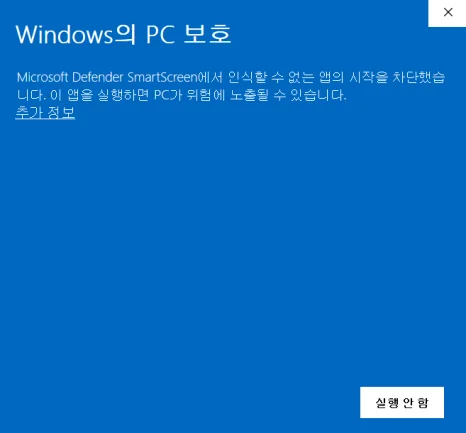
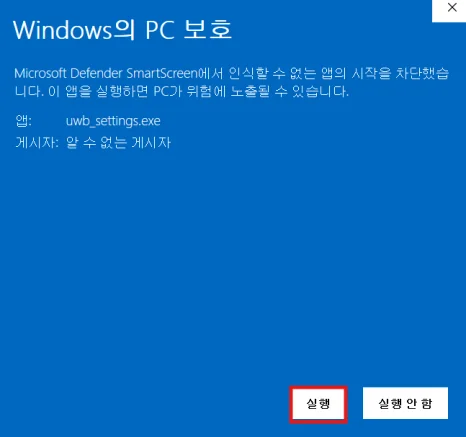
- 설치 완료 후 프로그램 실행 → 앵커 연결 및 설정
- GrowSpace 앵커는 웹 설정 도구와 전용 설치 프로그램 모두에서 동일한 방식으로 설정할 수 있습니다.
설치 프로그램에서는 아래와 같은 화면에서 설정을 진행하게 됩니다.
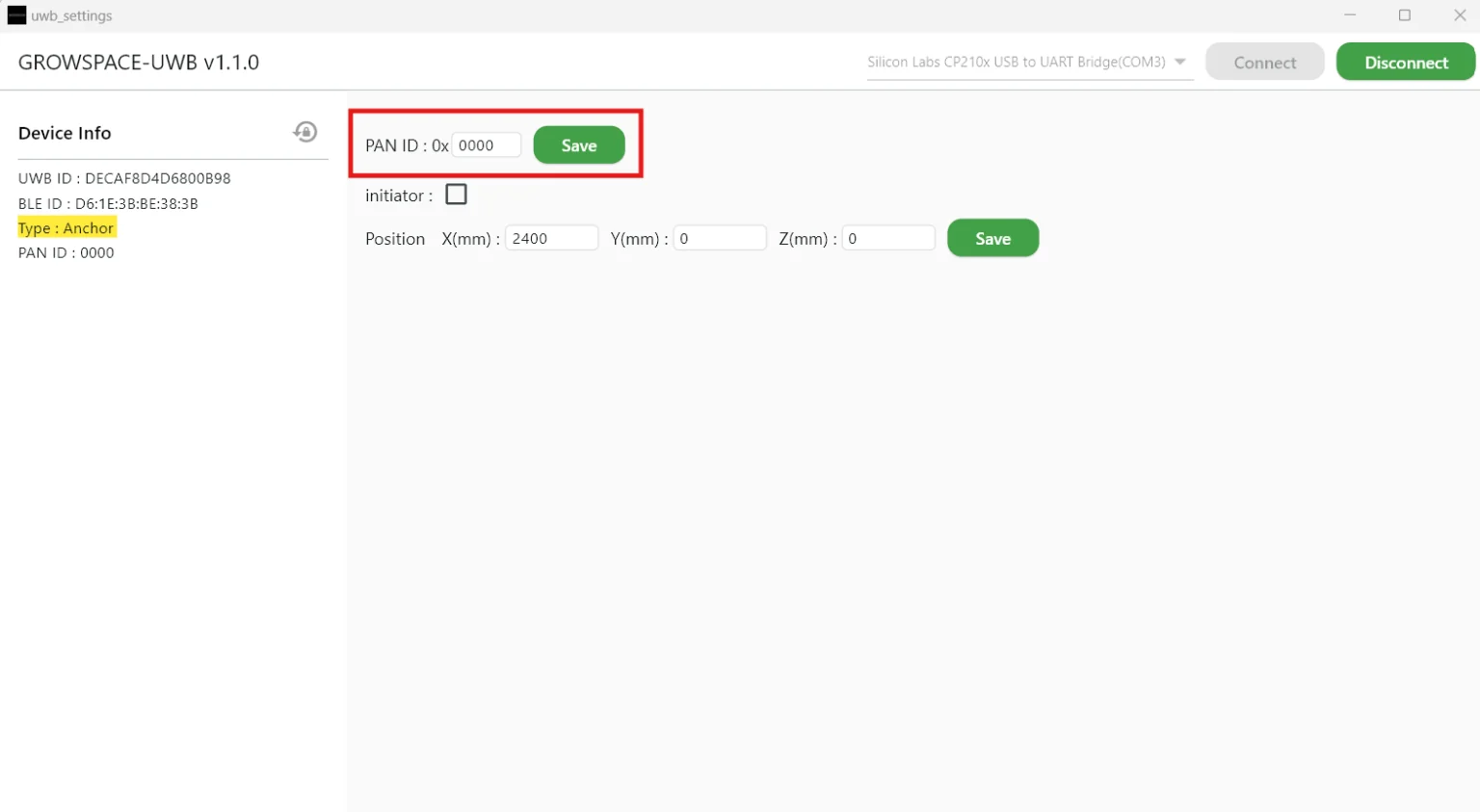
🧾 주요 항목 설명
- Type: Anchor
→ 현재 연결된 장치가 앵커(Anchor)로 정상 인식되었는지 확인합니다. - PAN ID 설정 (왼쪽 상단)
→ 시스템 내 모든 앵커는 동일한 PAN ID를 사용해야 하며, 설정 후 [Save] 버튼을 눌러 저장합니다. - Initiator 설정 (중앙)
→ 기준 앵커로 사용할 경우 체크박스를 활성화합니다. 한 시스템에 Initiator는 반드시 1대만 있어야 합니다. - Position 좌표 입력 (X/Y/Z)
→ 앵커의 실제 설치 위치(mm 단위)를 기준으로 입력합니다.
예:X: 2400, Y: 0, Z: 0
💡 위치 정보를 정확히 입력하면 이후 태그의 좌표 계산 정확도가 높아집니다.