
이 글에서는
GrowSpace 크리에이터 키트 Q1 또는 확장 키트를 처음 사용하는 분들을 위해, UWB 장치를 연결하고 웹 설정 도구를 통해 초기 설정하는 방법을 안내합니다.
사전 준비
필수 하드웨어
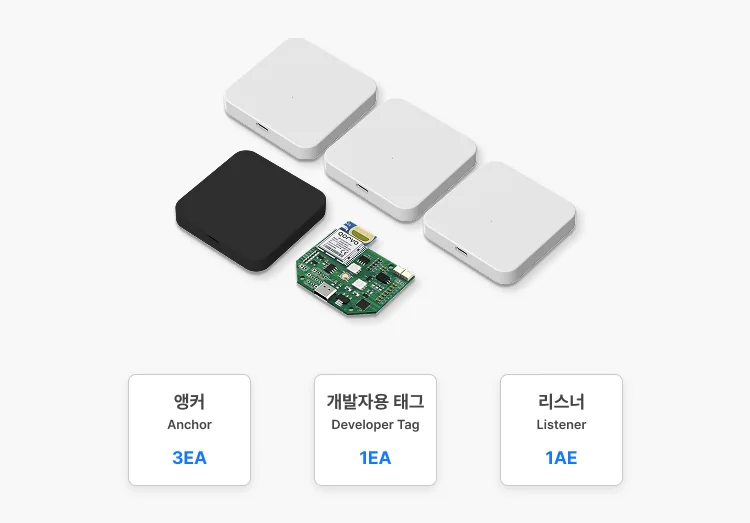
| 항목 | 사양 |
|---|---|
| GrowSpace UWB 장비 | Anchor, Tag, Listener |
| 연결 케이블 | USB Type-A to Type-C |
| USB to UART 변환 모듈 | 일부 환경에서 필요 (예: 리스너 직접 연결 시) |
| PC | Windows 10 이상 권장 (※ MacOS 미지원) |
필수 소프트웨어
| 항목 | 내용 |
|---|---|
| 웹 브라우저 | Google Chrome (※ Edge, Safari, Firefox 미지원) |
| 접속 주소 | https://grow-space.io/software/ |
웹 설정 도구에 접속하기
아래 주소를 클릭하면 GrowSpace Web Console 설정 도구가 열립니다.
🔗 https://grow-space.io/software/
접속 시, 다음과 같은 화면이 나타납니다:
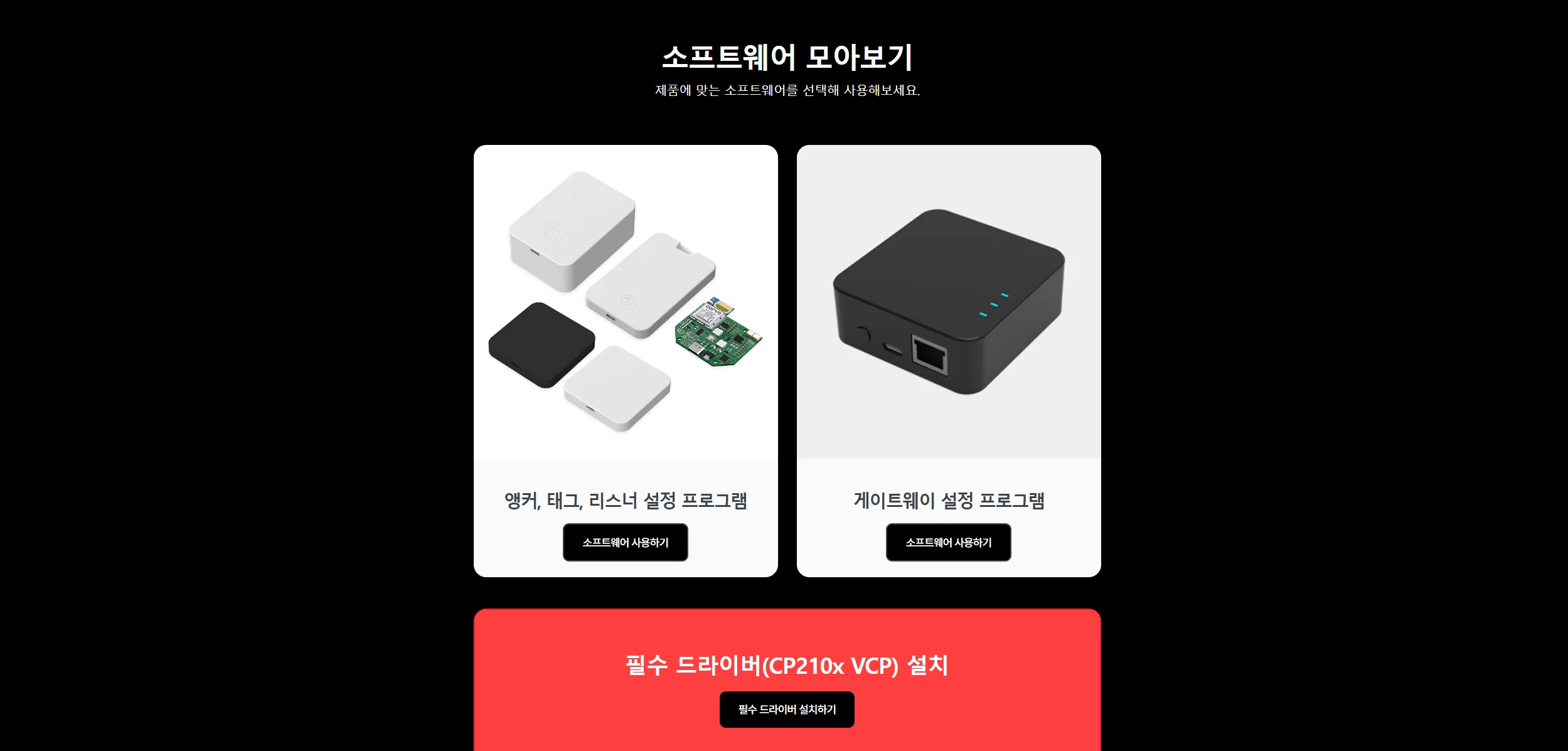
총 3개의 선택 항목이 보이며, 각각의 의미는 아래와 같습니다.
- 앵커, 태그, 리스너 설정 프로그램
GrowSpace RTLS 장비(앵커, 태그, 리스너)를 설정할 때 사용하는 기본 설정 프로그램입니다.
왼쪽 박스의소프트웨어 사용하기버튼을 클릭해 실행하세요. - 게이트웨이 설정 프로그램
게이트웨이 장비만 별도로 설정하고자 할 때 사용하는 프로그램입니다.
오른쪽 박스의소프트웨어 사용하기버튼을 클릭해 주세요. - 필수 드라이버(CP210x VCP) 설치
장비와 PC 간 USB 통신을 위해 드라이버 설치가 필요합니다.
가운데 아래 빨간 영역의필수 드라이버 설치하기버튼을 클릭해 설치해 주세요.
※ 이 드라이버는 한 번만 설치하면 됩니다.
다음으로, 앵커, 태그, 리스너 설정 프로그램을 클릭하면 아래와 같은 화면이 나타납니다.
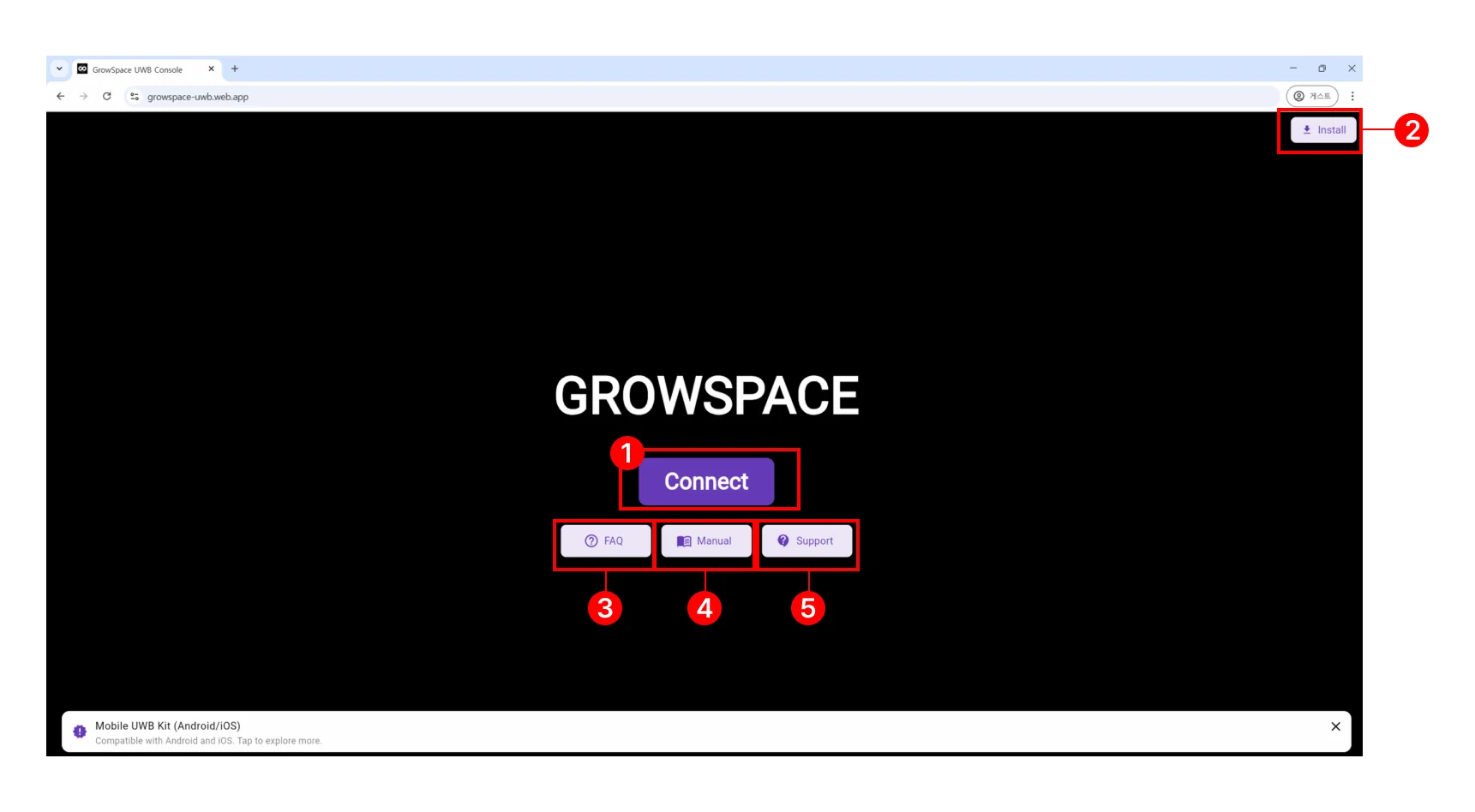
| 버튼 이름 | 설명 |
|---|---|
| Connect | 장치를 연결하고 시작할 때 클릭 |
| FAQ | 자주 묻는 질문 모아둔 곳 |
| Manual | 전체 매뉴얼 페이지로 이동 |
| Support | 기술 문의가 필요할 때 |
| Install | 데스크탑 앱처럼 설치 가능 (PWA 방식) |
장치 연결하고 설정하기
장치 연결
- 크리에이터 키트 Q1 또는 확장 키트의 앵커 장치를 USB 케이블로 PC에 연결합니다.
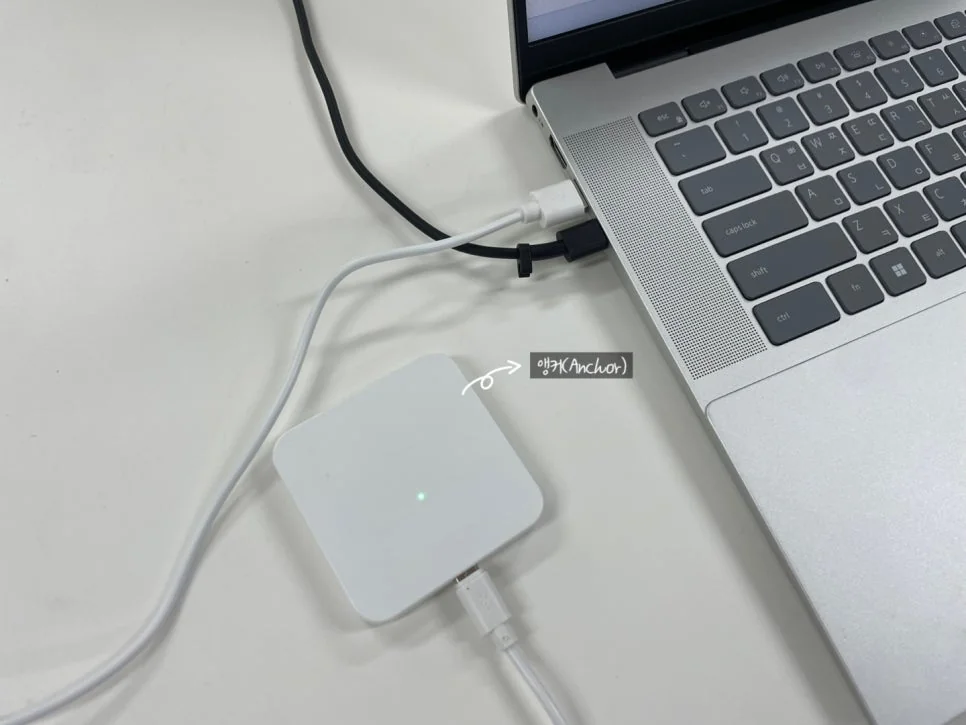
- 웹 설정 도구에 접속합니다.
👉 https://growspace-uwb.web.app - 페이지 상단의 [Connect] 버튼을 클릭합니다.
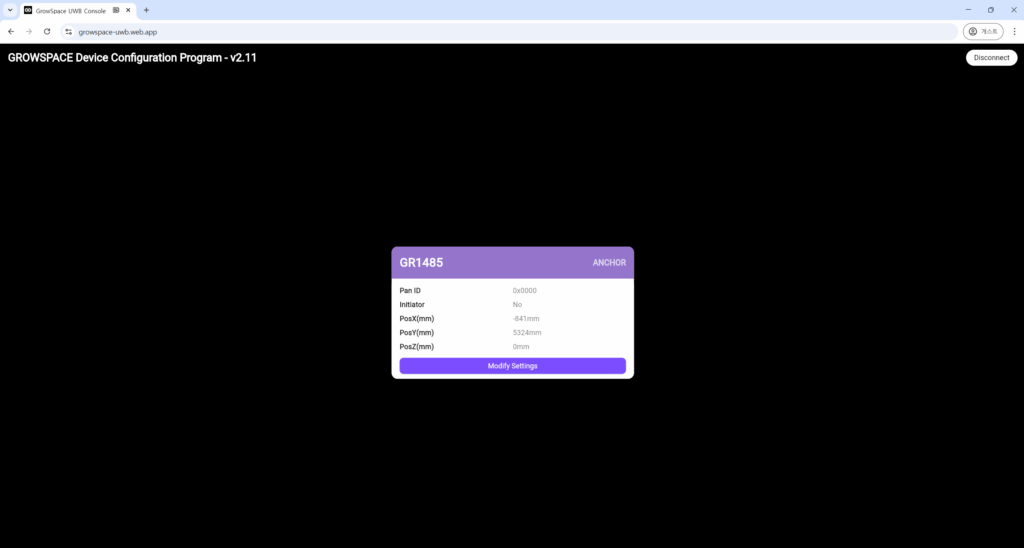
- 시리얼 포트 목록에서 연결된 장치를 선택합니다.
- 예시:
Silicon Labs CP210x USB to UART Bridge (COM3) - 선택 후 [연결] 버튼을 클릭하면 연결 완료 메시지가 표시됩니다.
포트 이름은 PC마다 다를 수 있습니다.
Windows 장치 관리자에서 실제 연결된 COM 포트를 확인한 뒤 선택하세요.
장치 인식 실패 시 조치
장치가 PC에 연결되지 않거나, 포트 목록에 표시되지 않는다면 다음 항목들을 차례대로 확인해 주세요.
- USB 케이블을 다른 것으로 교체하여 다시 연결해 보세요.
간혹 케이블 문제로 인해 장치가 정상적으로 인식되지 않는 경우가 있습니다. - 다른 USB 포트에 연결해 보세요.
사용하는 포트에 따라 인식이 되지 않을 수 있으니, 가능한 포트를 바꿔 시도해 주세요. - CP210x VCP 드라이버가 설치되어 있는지 확인해 주세요.
특히 리스너(Listener) 장비는 해당 드라이버가 설치되어 있어야 포트가 정상적으로 인식됩니다. - 아직 드라이버가 설치되지 않았다면 아래 가이드를 참고해 주세요.
→ [CP210x VCP 드라이버 설치 가이드 보기]
다음 단계
UWB 장치가 정상적으로 연결되면 초기 설정은 완료된 상태입니다.
이제 다음 단계로, 앵커 장치를 실제 공간에 설치하고 위치 측위를 시작할 수 있습니다.