이 글에서는
MQTT-Studio를 사용해 Mosquitto 브로커에 접속하고, GrowSpace 게이트웨이에서 전송되는 UWB 실시간 위치 데이터를 구독하는 방법을 안내합니다.
MQTT 브로커를 통해 태그 및 앵커의 위치 데이터를 서버 또는 클라우드 시스템과 연동하고자 할 때,
이 글의 과정을 따라 MQTT 구독 환경을 먼저 설정해 두면, 이후 데이터 연동이 훨씬 수월해집니다.
⚠️ MQTT 서버(Mosquitto 브로커)를 처음 설치하거나 구성하려는 경우,
아래 문서를 먼저 참고해 서버 환경을 준비해 주세요.
MQTT 서버 구축 가이드 보러 가기
하지만 서버 구축 이전이라도,
MQTT-Studio를 사용한 테스트 환경 구성은 별도로 먼저 설정해볼 수 있으므로,
이 글의 내용을 먼저 따라하며 브로커 접속과 데이터 구독 과정을 익혀보는 것을 추천드립니다.
MQTT-Studio 프로젝트 생성
프로젝트 생성
- MQTT-Studio를 실행합니다.
- 좌측 메뉴에서 New Project를 클릭합니다.
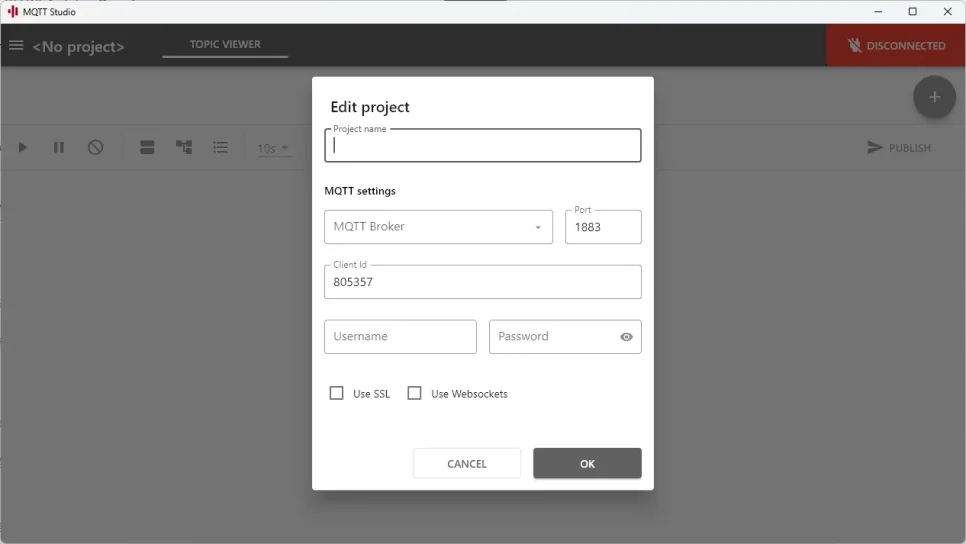
- 아래 항목을 입력합니다.
| 항목 | 설명 |
|---|---|
| Project name | 프로젝트 이름 (예: growspace-test) |
| MQTT Broker | Mosquitto 브로커가 설치된 PC의 IP 주소 |
| Port | 기본값 1883 유지 |
| Client ID | 중복되지 않는 임의의 이름 (예: testclient1) |
| Username / Password | 브로커 설정에 따라 입력, 없다면 비워둠 |
같은 네트워크 내에서 접속하는 경우, IP 주소만 입력하면 연결이 가능합니다.
외부 접속 시에는 공유기에서 1883 포트에 대한 포트포워딩 설정이 필요합니다.
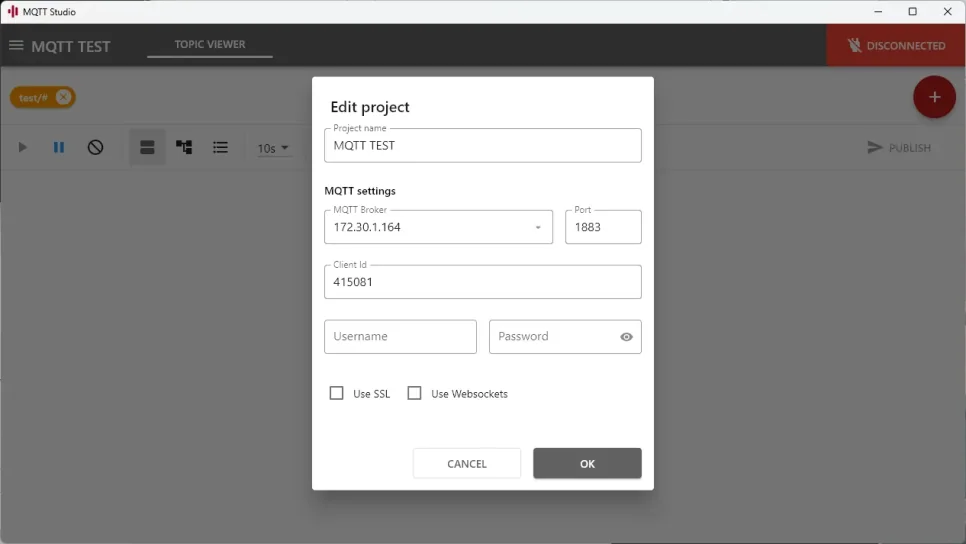
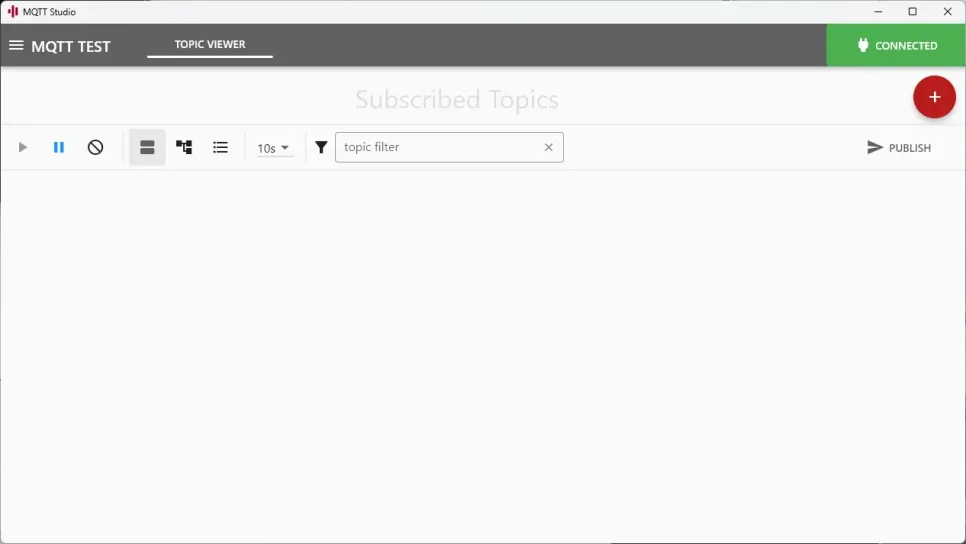
- 연결이 정상적으로 완료되면, 우측 상단 상태가 CONNECT로 변경됩니다.
IP 주소 확인 방법 (Windows 기준)
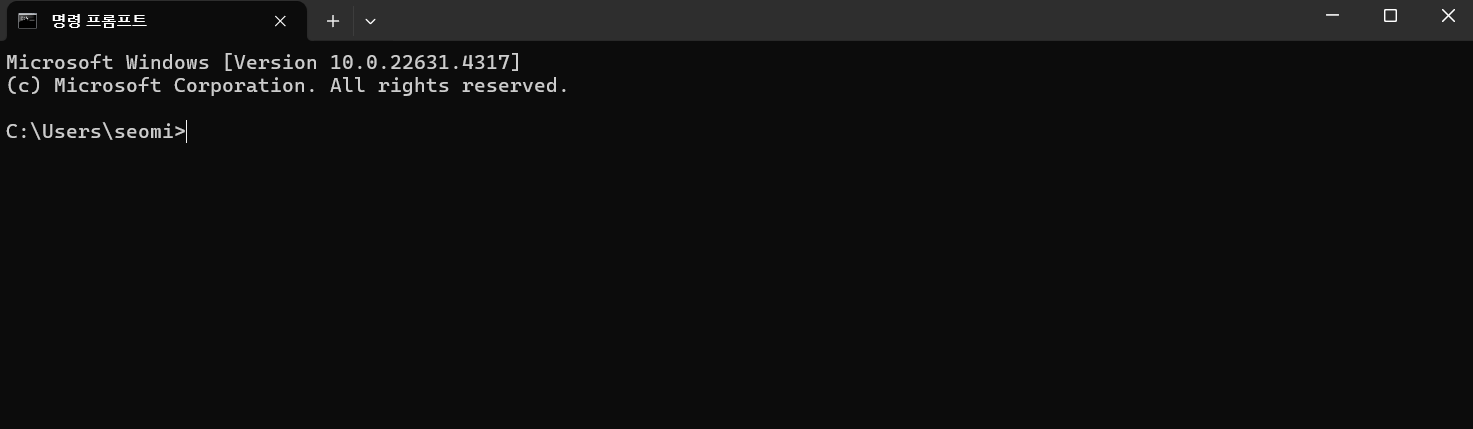
- Windows 검색창에
cmd입력 후, 명령 프롬프트 실행 ipconfig명령어 입력 후 Enter
- 출력 결과 중
IPv4 주소항목의 값을 확인
예:192.168.0.101
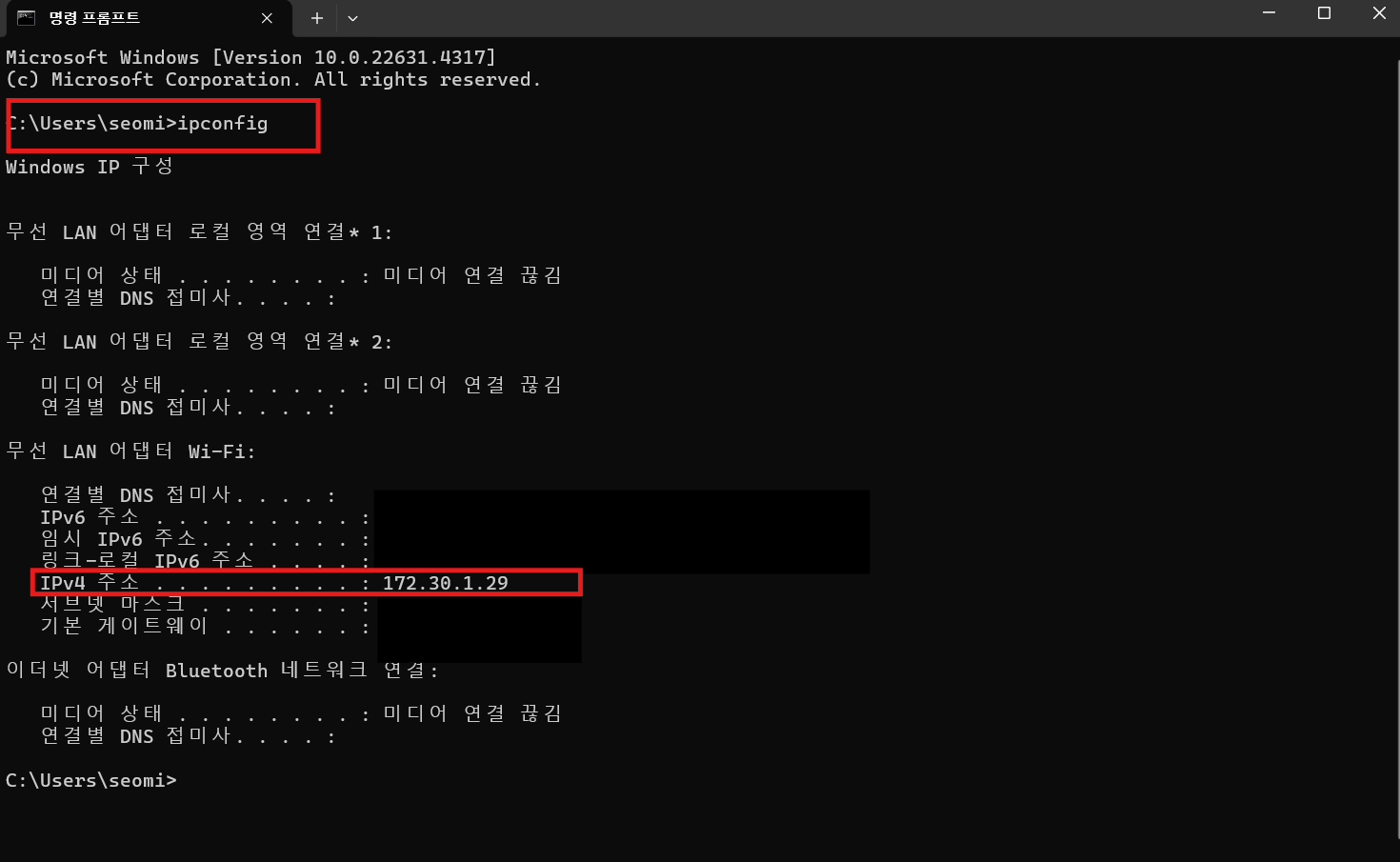
- 이 주소가 MQTT Broker 항목에 입력할 IP입니다.
게이트웨이 데이터 구독 설정
Mosquitto 브로커와 연결된 후에는, MQTT-Studio에서 위치 데이터를 수신할 수 있도록 Topic을 구독합니다.
- 우측 상단의 + 버튼을 클릭합니다.
- 아래 Topic 3개를 각각 입력하여 추가합니다.
| Topic | 설명 |
|---|---|
uwb/gateway/start/# | 게이트웨이 부팅 시 상태 정보 |
uwb/gateway/config/# | 설정값, 측정 주기 등 게이트웨이 구성 정보 |
uwb/gateway/devices/# | 태그 및 앵커의 실시간 위치 데이터 |
#기호는 해당 경로의 모든 하위 데이터를 포함해 구독합니다.
Topic 구조에 포함된projectId는 GrowSpace 웹 설정 페이지에서 발급받은 API 키를 기준으로 구성됩니다.
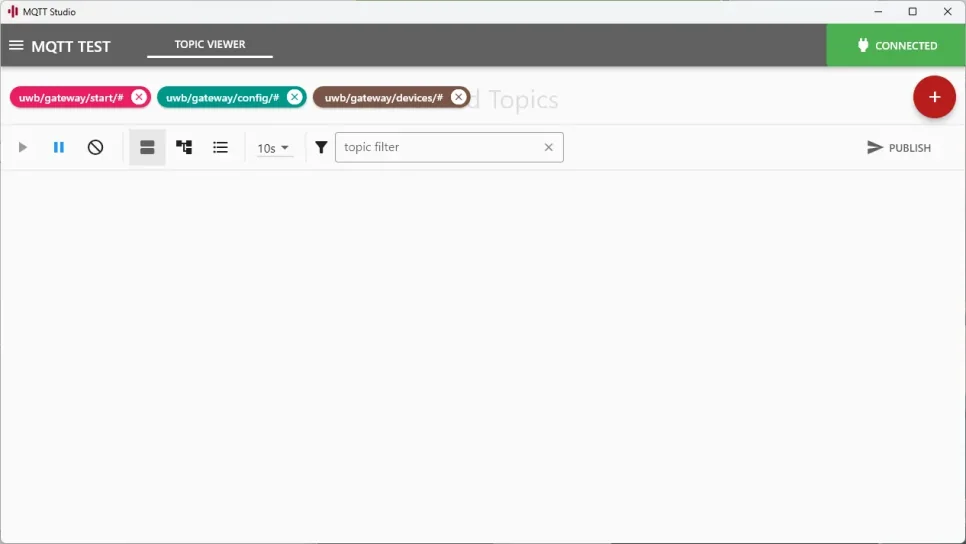
프로젝트 저장
토픽 등록이 완료되면, 좌측 상단 메뉴에서 Save Project를 클릭하여 설정을 저장합니다.
이후에는 Open Project를 통해 동일한 설정으로 빠르게 다시 접속할 수 있습니다.
게이트웨이 설정 및 데이터 전송
GrowSpace 설정 웹페이지를 통해, 게이트웨이 Q1 장치가 사설 Mosquitto 브로커로 데이터를 전송하도록 구성할 수 있습니다.
설정 절차
- 게이트웨이에 전원을 연결합니다.
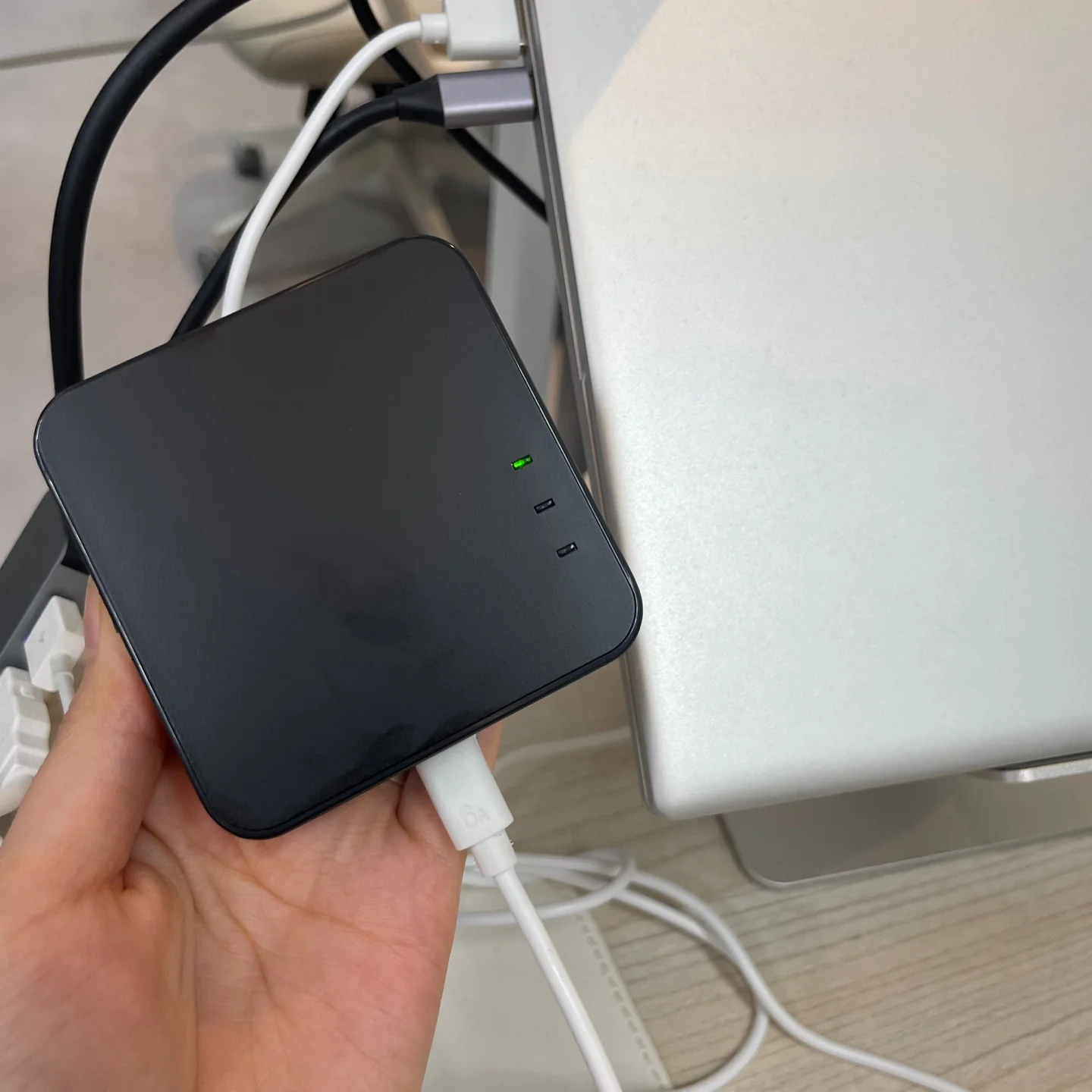
- Chrome 브라우저를 실행한 뒤, 아래 웹페이지에 접속합니다.
https://uwb-gateway.web.app - 페이지 상단 메뉴에서 게이트웨이 설정 메뉴로 진입합니다.
- 아래 항목을 입력합니다.
| 항목 | 설명 |
|---|---|
| Wi-Fi Name / Password | 2.4GHz Wi-Fi 정보 입력 (5GHz는 미지원) |
| MQTT IP | Mosquitto 브로커가 설치된 PC의 IP 주소 입력 |
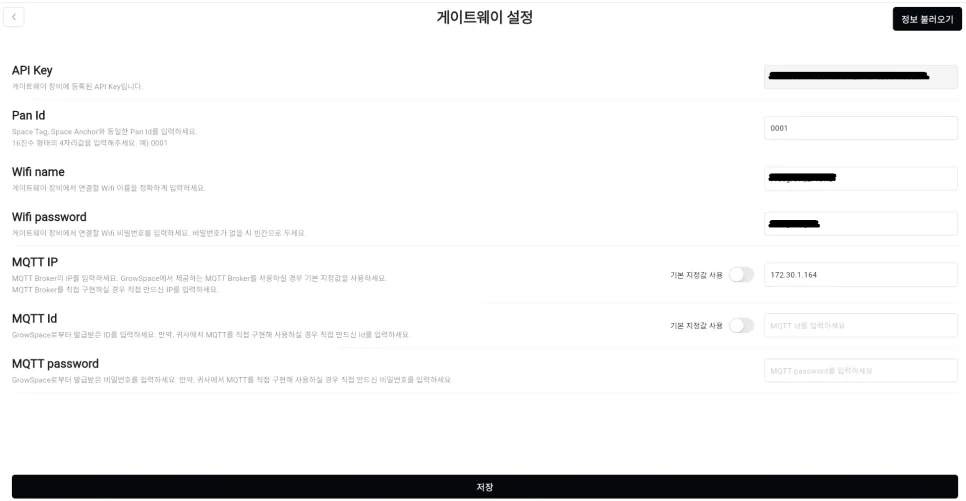
- 모든 항목 입력 후 저장 버튼을 클릭하면, 게이트웨이가 자동으로 재시작됩니다.
이후 설정한 MQTT 브로커로 데이터를 전송하기 시작합니다.
5. MQTT-Studio에서 데이터 수신 확인
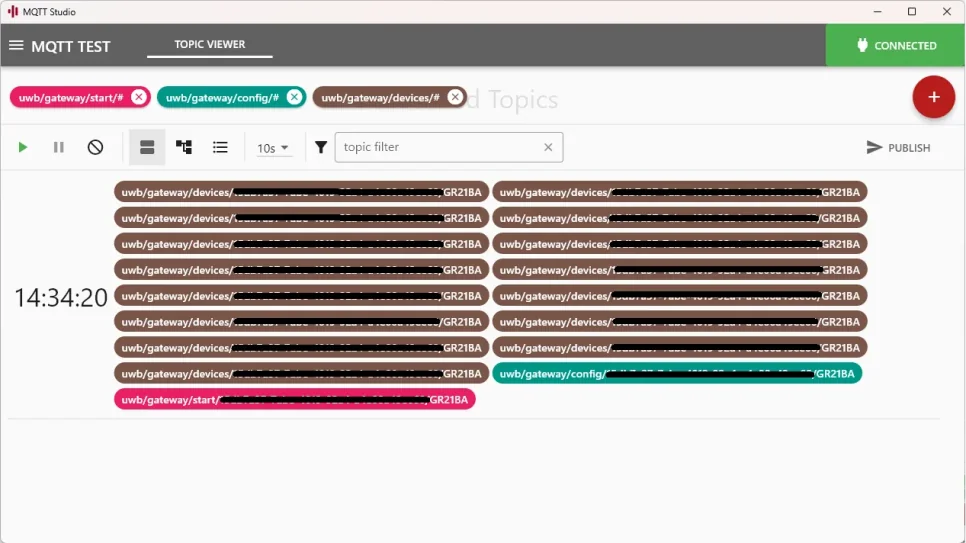
게이트웨이 설정이 완료되면, MQTT-Studio에서 실시간 위치 데이터가 자동으로 표시되기 시작합니다.
아래는 실제 수신되는 메시지의 예시입니다.
Topic: uwb/gateway/devices/project-1234/TAG-001
{
  "tagId": "TAG-001",
  "x": 12.34,
  "y": 56.78,
  "z": 1.23,
  "timestamp": 1723850283
}
이 데이터를 통해 태그의 위치를 확인하거나, 실시간 모니터링 시스템에 연동할 수 있습니다.