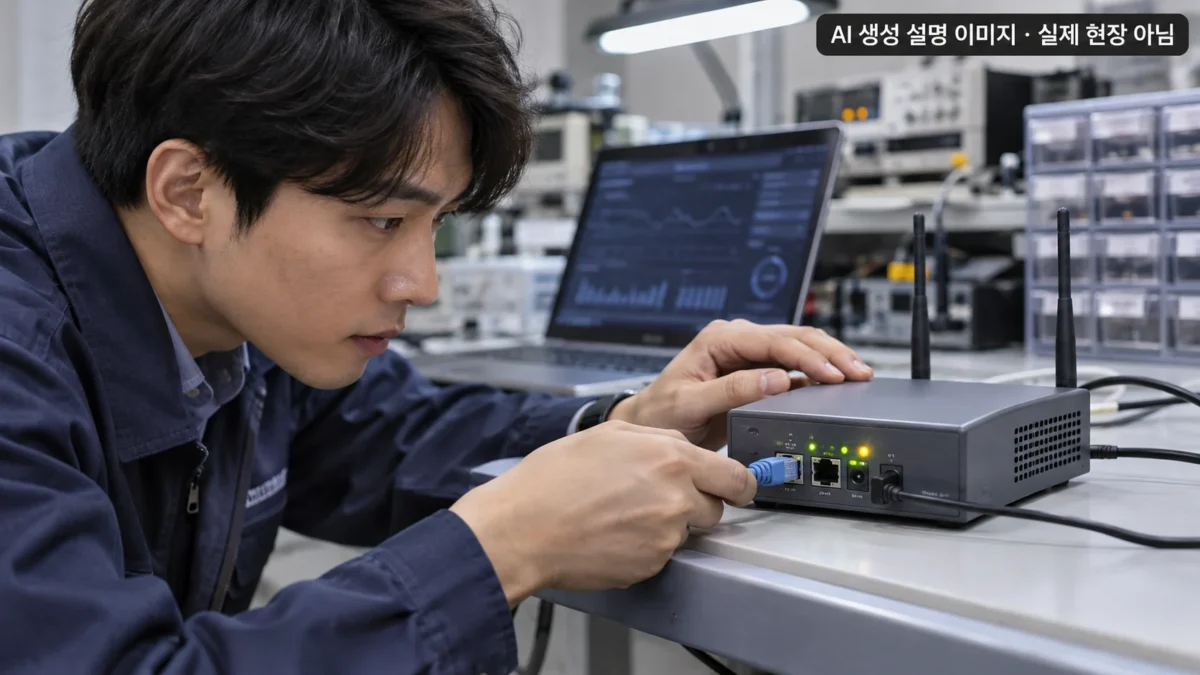
Q1을 시험하다 보면 PC에서는 데이터가 확인되는데 서버에서는 보이지 않을 수 있습니다. 이때 곧바로 측위 장치나 앵커를 다시 손대기보다, 확인 경로가 PC용 Listener인지 서버 연동용 Gateway인지부터 구분하세요. 아래 순서는 Q1 공식 문서에 적힌 장치 표시와 네트워크·MQTT 확인 항목을 정리한 것입니다. 특정 현장의 원인을 자동 판정하거나 성능을 보장하지 않습니다.
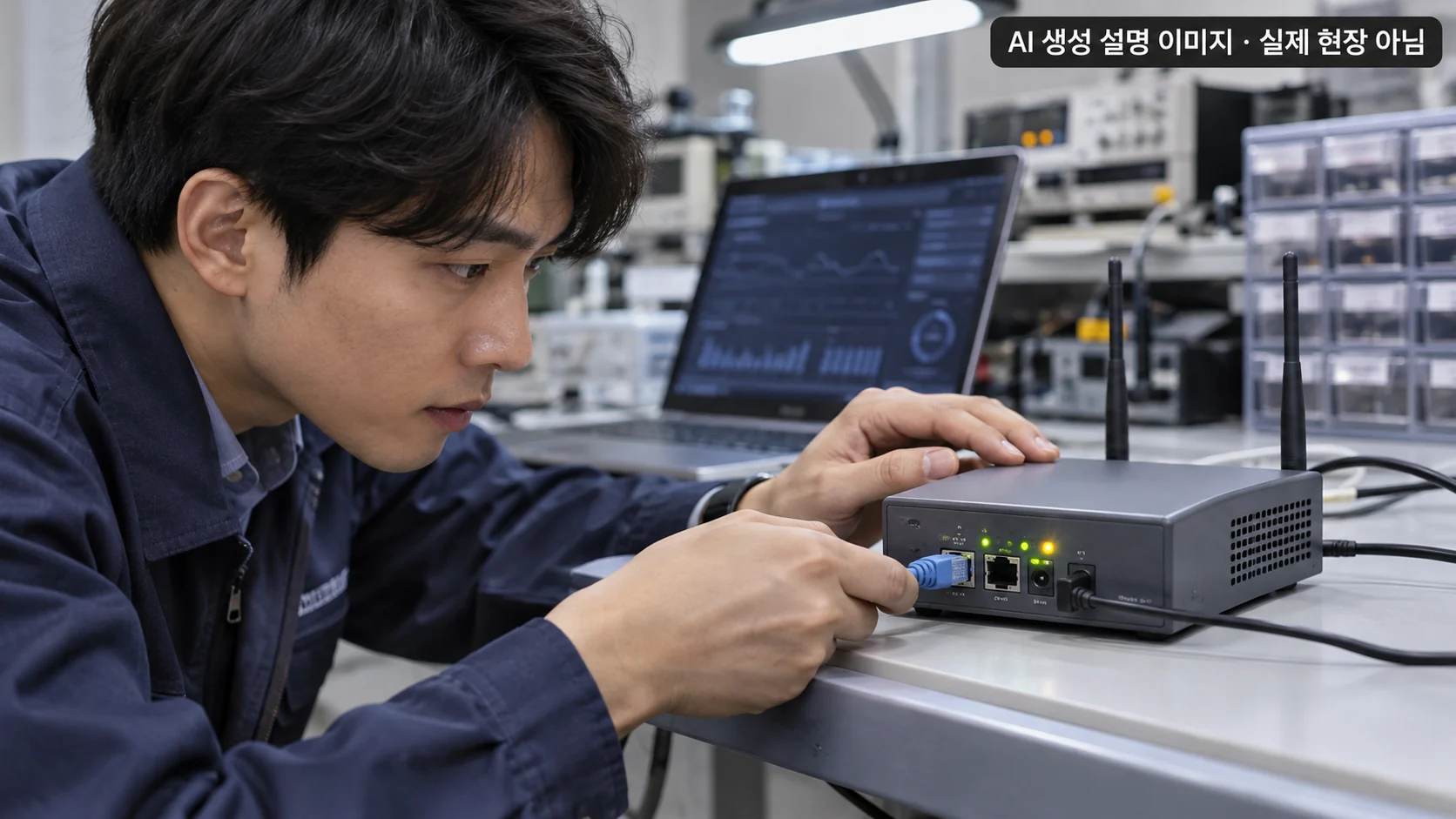
먼저 PC 확인인지 서버 연동인지 구분하세요
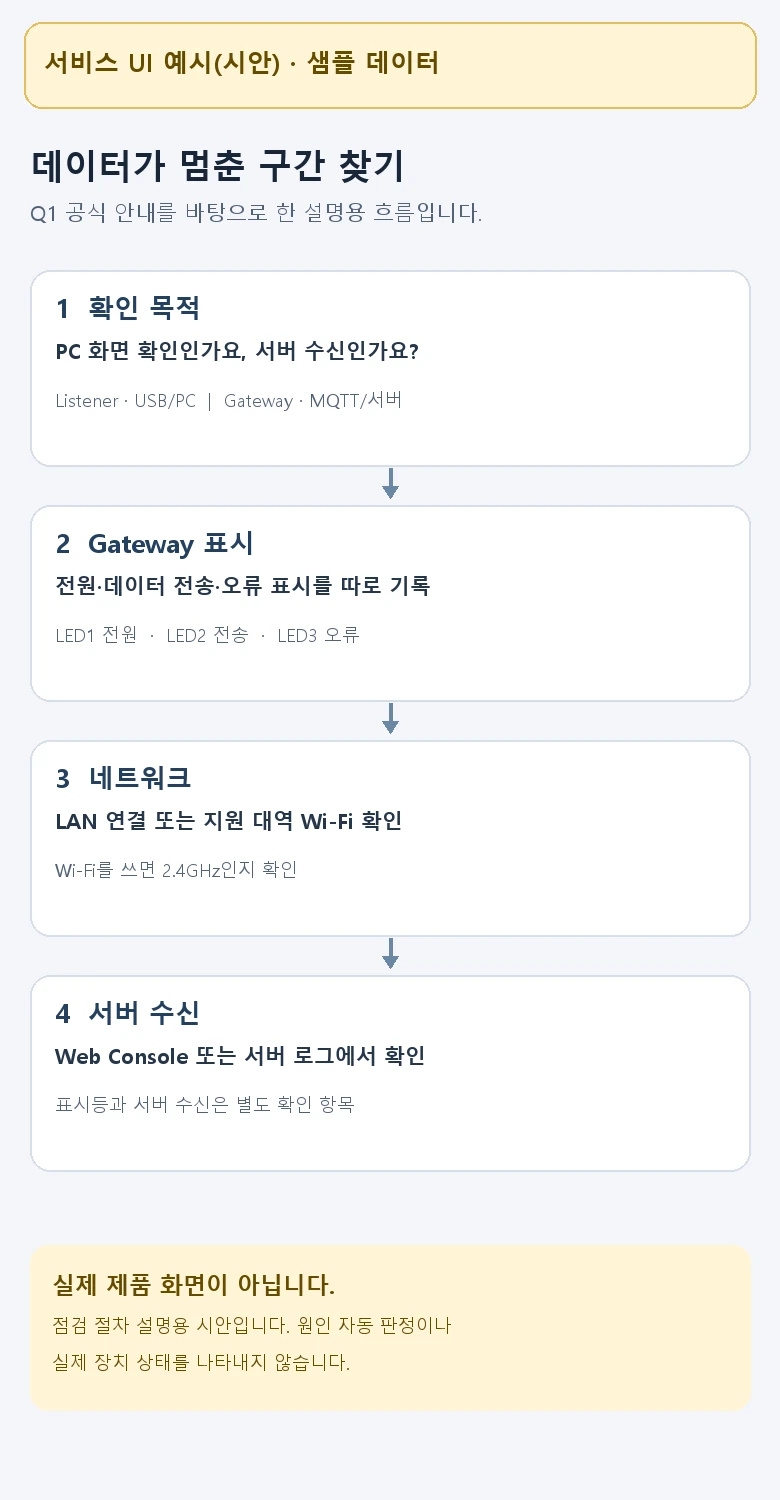
Q1 가이드는 PC에 USB로 연결해 Web Console에서 확인하는 Listener 경로와, Gateway가 네트워크를 통해 MQTT 서버 또는 클라우드로 데이터를 보내는 경로를 별도로 설명합니다. 지금 확인하려는 목적이 개발 중 PC 화면 확인인지 서버 수신인지 먼저 정하세요. 두 경로는 확인 화면과 절차가 다릅니다.
Listener 경로라면 Q1 Listener 안내에서 PC 연결과 Web Console의 장치·태그 표시를 확인하세요. Gateway 서버 연동이라면 Q1 Gateway 안내의 확인 항목을 아래 순서로 재구성해 점검합니다.
Gateway 경로라면 표시등부터 관찰합니다
Q1 Gateway 안내에서 LED1은 전원, LED2는 데이터 전송 상태, LED3은 설정 누락 또는 네트워크 오류를 나타냅니다. LED2가 깜박이는 모습만으로 서버가 데이터를 받았다고 단정할 수는 없습니다. LED3이 계속 깜박이면 네트워크나 MQTT 설정을 확인하고, 가능하면 Web Console 또는 서버 로그의 수신 결과와 함께 기록하세요.
- LED1: 전원이 공급되는지 확인합니다.
- LED2: 데이터 전송 표시가 나타나는지 관찰합니다.
- LED3: 계속 깜박이면 네트워크 또는 설정 누락 가능성을 점검합니다.
네트워크와 MQTT 설정은 순서대로 대조합니다
공식 Gateway 안내에는 먼저 LAN 연결을 시도하고, LAN이 연결되지 않으면 Wi-Fi로 전환한다고 설명되어 있습니다. Wi-Fi는 2.4GHz를 지원하며 5GHz는 지원하지 않습니다. 현장 네트워크 담당자와 실제 연결 방식 및 해당 대역 사용 여부를 확인하세요.
다음으로 장치 설정 화면에서 PAN ID가 태그·앵커·Gateway 모두 동일하게 설정되어 있는지, MQTT 서버 주소와 필요한 접속 항목이 채워졌는지 확인합니다. 설정 저장 뒤 Gateway가 재시작된다는 점도 고려해 담당자와 점검 시간을 맞추세요. API 키·비밀번호·사내 브로커 주소는 문서나 화면 캡처에 노출하지 마세요. 자격값을 공유하거나 새로 발급하는 대신 권한 있는 관리자가 내부 절차에 따라 확인해야 합니다.
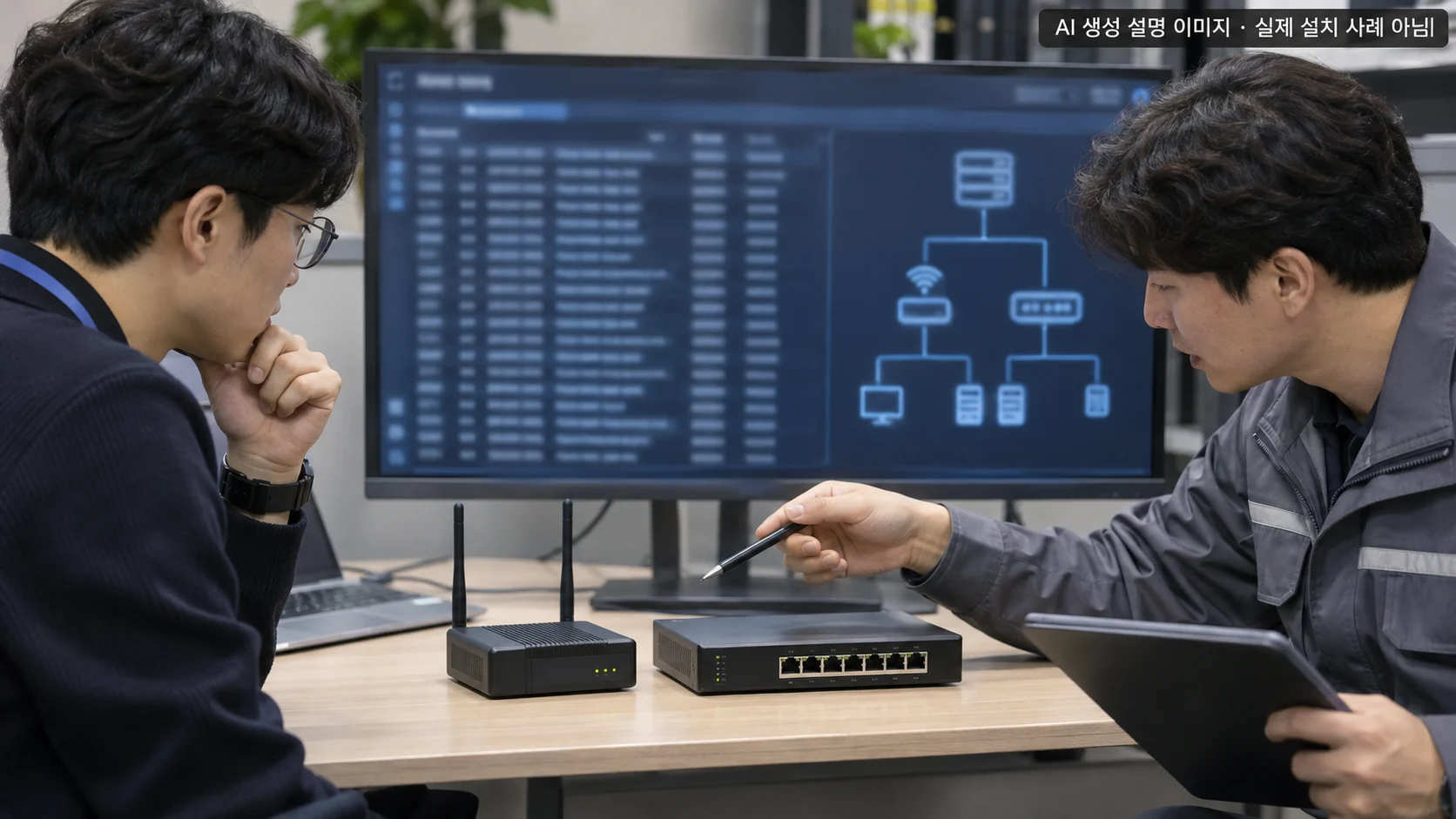
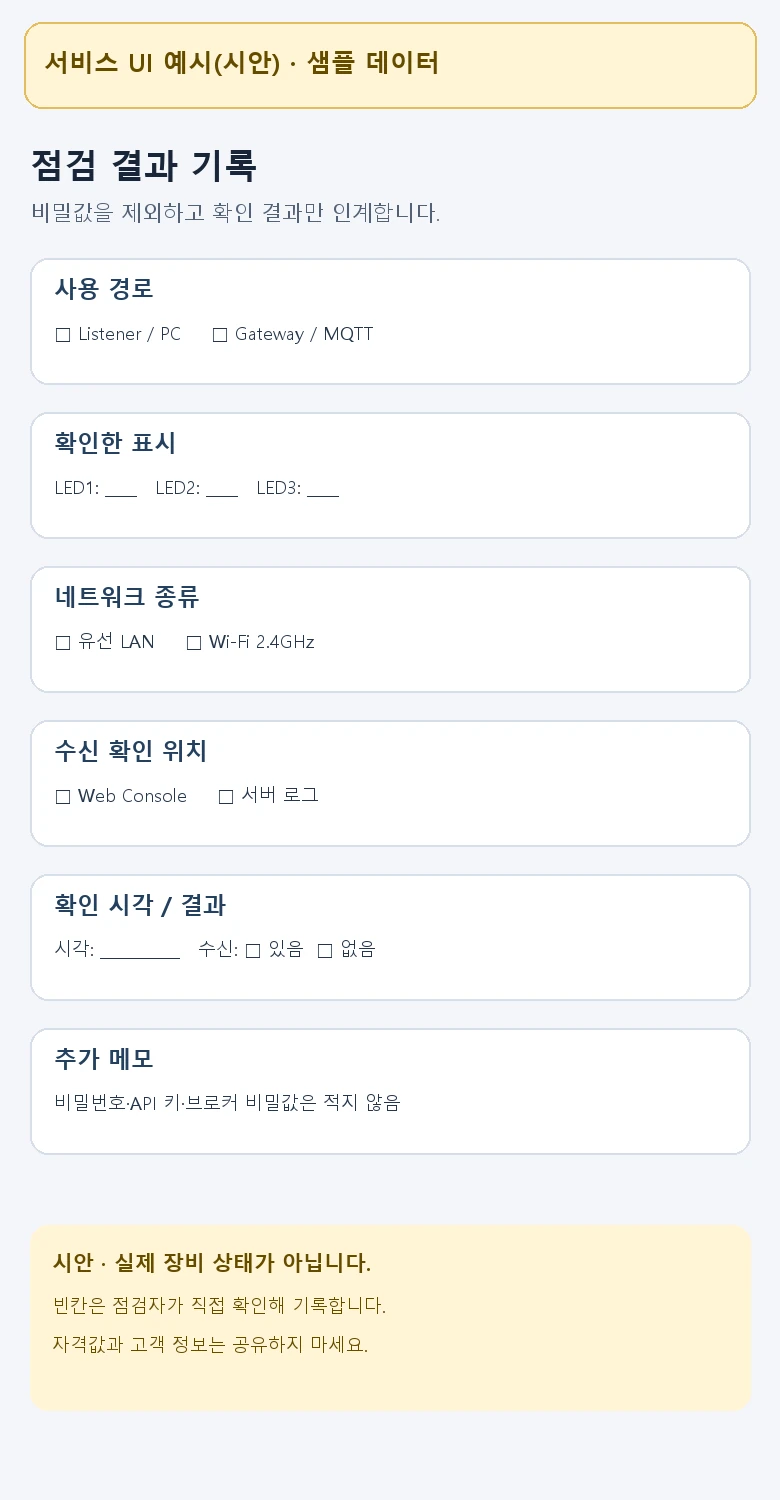
서버에 데이터가 안 보이면 확인 지점을 나누어 남깁니다
Gateway 자체 표시, 네트워크 연결 방식, Web Console 또는 서버 로그에서 본 수신 여부를 각각 기록하면 어느 구간부터 추가 확인이 필요한지 좁힐 수 있습니다. Gateway 안내는 Web Console 또는 서버 로그에서 수신 여부를 확인하도록 권합니다. 로그 확인 기능은 2025년 9월 1일 이후 구매한 Gateway에 한정된다고 안내되어 있으므로, 해당 기능이 없다는 이유만으로 장치 오류라고 판단하지 마세요.
다음 항목을 내부 점검표에 남기세요.
- 현재 사용하는 경로: Listener의 PC 확인인지 Gateway의 MQTT 서버 전송인지
- Gateway 전원 및 LED1·LED2·LED3의 관찰 상태
- 유선 LAN인지 Wi-Fi인지, Wi-Fi라면 2.4GHz인지
- 권한 있는 담당자가 확인한 PAN ID 일치 여부와 MQTT 설정 입력 여부
- 확인한 시각과 Web Console 또는 서버 로그의 수신 여부
이 목록은 문제 구간을 구분하기 위한 기록 양식이지 자동 진단 기능이나 해결 보장이 아닙니다. 문제가 계속되면 비밀값을 가린 상태에서 위 점검 결과와 사용 중인 Q1 구성을 정리해 공식 가이드의 해당 단계와 대조하세요.
가이드와 현재 장치 구성을 함께 확인하세요
Q1 Listener와 Gateway의 설정 절차는 사용하는 연결 경로에 따라 달라집니다. PC에서 개발·확인하려는지 서버에 데이터를 보내려는지 먼저 정한 뒤 선택한 경로의 공식 문서를 따라 점검하세요. Q1 전체 가이드에서 Listener와 Gateway 안내를 확인할 수 있습니다. 설정·연동 지원 범위를 문의하려면 확인한 경로, 표시등 상태, 네트워크 종류, 서버 수신 여부를 비밀값 없이 정리해 GROWSPACE 문의로 전달하세요. API 키, 비밀번호, 사내 브로커 주소와 고객 식별정보는 문의 내용이나 화면 캡처에 넣지 마세요.