
1. “Excel Download” 버튼 클릭
- 화면 오른쪽 상단의 “
 ” 버튼을 클릭한 뒤, “Excel Download” 항목을 선택해 템플릿을 다운로드합니다.
*Excel 템플릿에는 현재 저장된 모든 플레이스 데이터가 포함되어 있으며, 언제든지 다운로드할 수 있습니다.

2. Excel 템플릿 편집 전 확인 사항
- Excel 템플릿은 “Common” 시트와 언어별 시트로 구성되어 있습니다.
(기본 언어인 “English” 시트는 항상 포함됩니다.)

- 중요! 데이터를 추가하거나 수정할 경우, “Common” 시트와 각 언어 시트 모두에 데이터를 입력해야 하며, 어느 하나라도 비워두면 안 됩니다.
- 중요! 한 개의 언어 시트에만 플레이스 데이터를 입력하더라도, 모든 시트에 동일한 순서로 Place Area UID를 반드시 입력해야 합니다.
3. Excel 템플릿 편집 방법 (예시 기반)
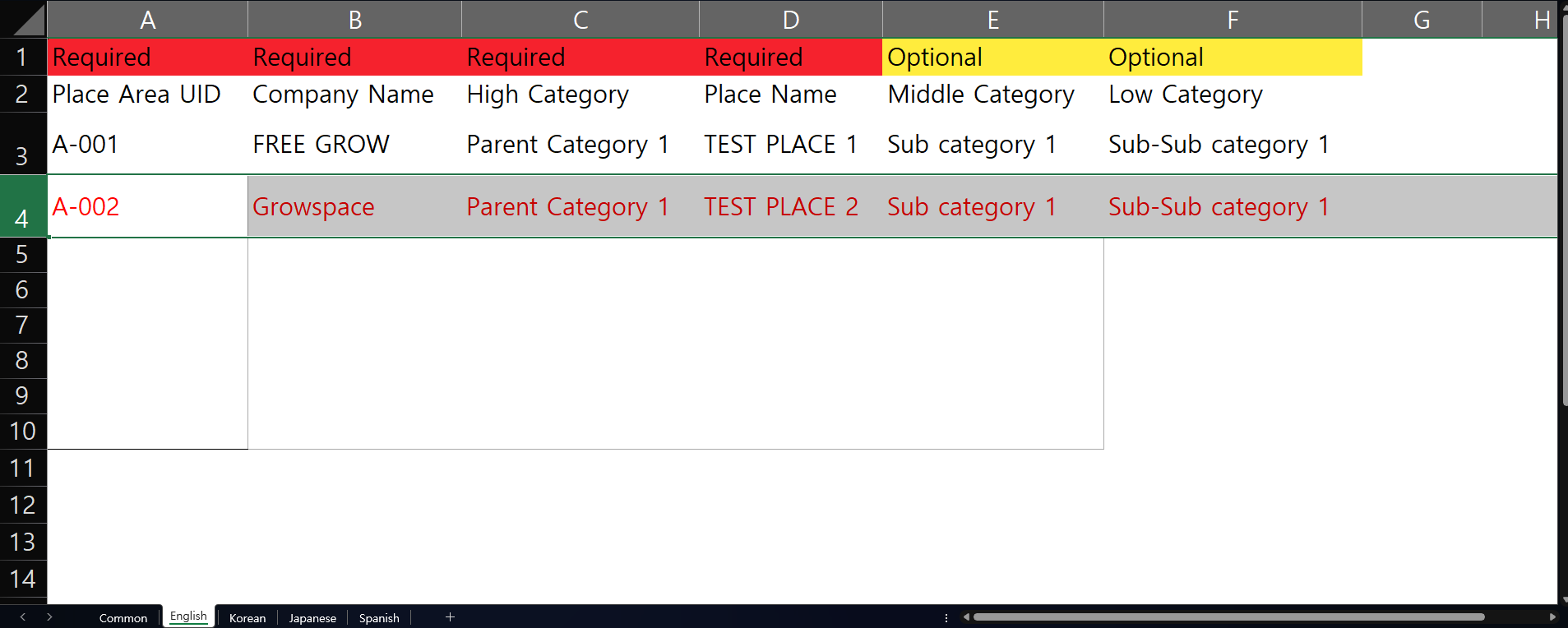
*스크린샷 내 빨간 글씨는 추가 또는 수정된 내용을 나타냅니다.
1) 예시: Place Area UID “A-002″에 대한 데이터를 추가하는 경우
- “Common” 시트에 A-002의 Place Area UID만 입력합니다.

- 모든 언어 시트에 A-002의 Place Area UID를 동일하게 입력합니다.
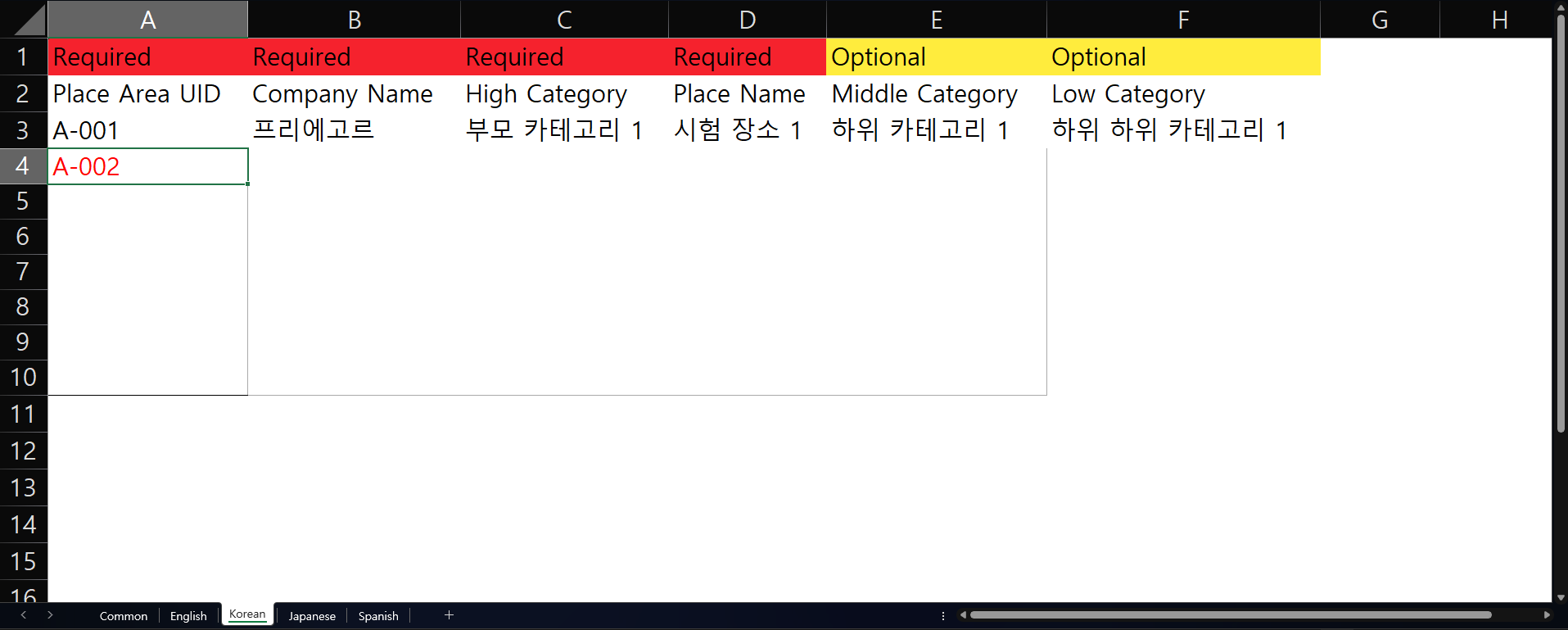
- 하나의 언어 시트(기준 언어)에 내용을 작성한 후 저장합니다.
2) Example : Place Area UID “A-002″의 순서를 변경하고 싶은 경우
- “Common” 시트에서 A-002가 있는 행을 원하는 위치로 이동합니다.

- 나머지 모든 언어 시트에서도 A-002의 행을 동일한 위치로 이동합니다.

4. Excel 템플릿 업로드
- 화면 오른쪽 상단의 “
- 팝업 창에서 Excel 템플릿에 입력한 기준 언어를 먼저 선택합니다.
- Attach file 항목의 Upload 버튼을 클릭해 편집한 Excel 템플릿 파일을 업로드합니다.


- 업로드가 완료되면, 선택한 기준 언어를 기반으로 다른 언어들도 자동 번역됩니다.
- 업로드 후 다음 화면으로 진행되지 않으면, 페이지를 새로고침해 주세요.
- 새로고침 후 데이터 업로드가 완료됩니다.
