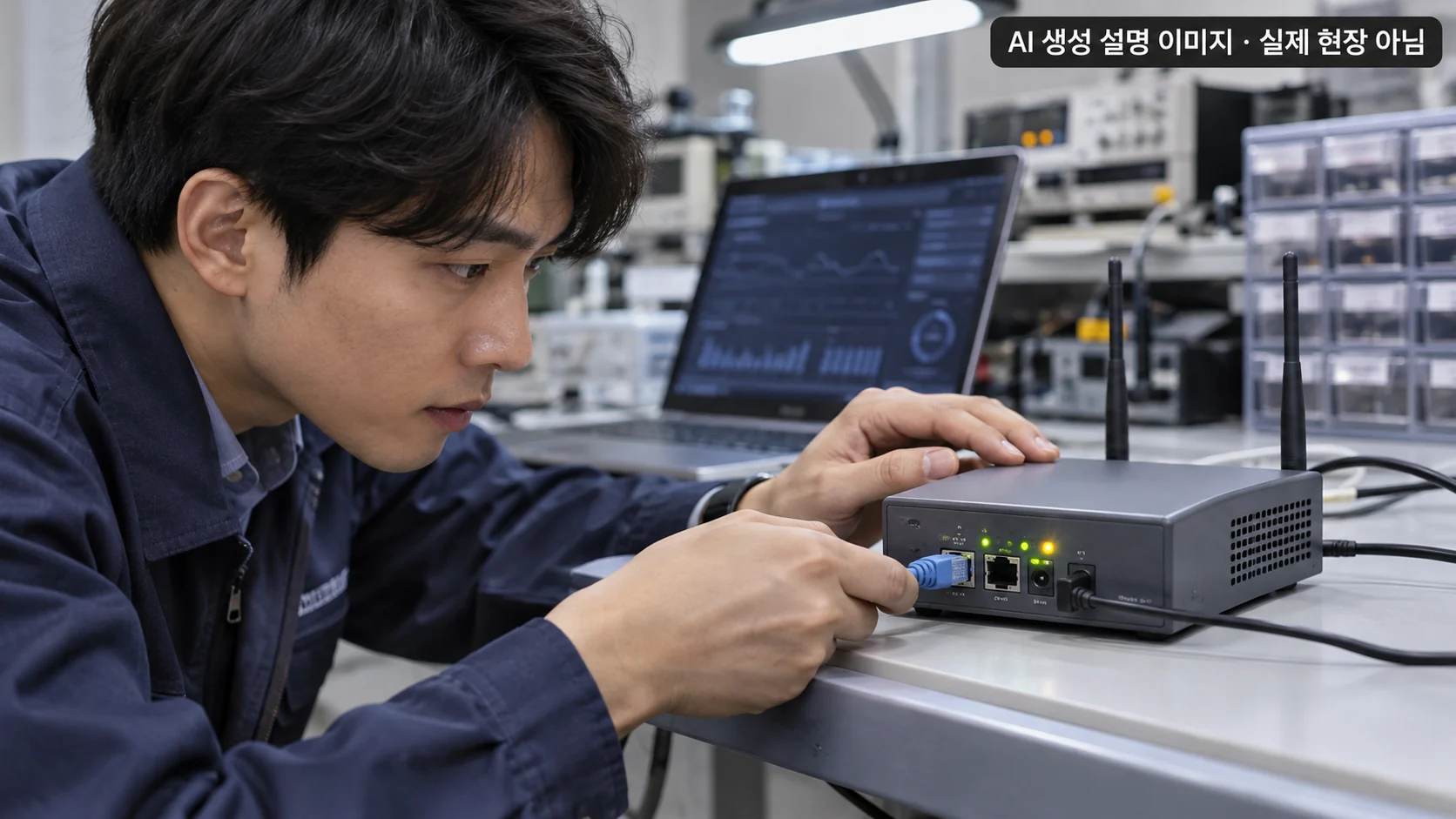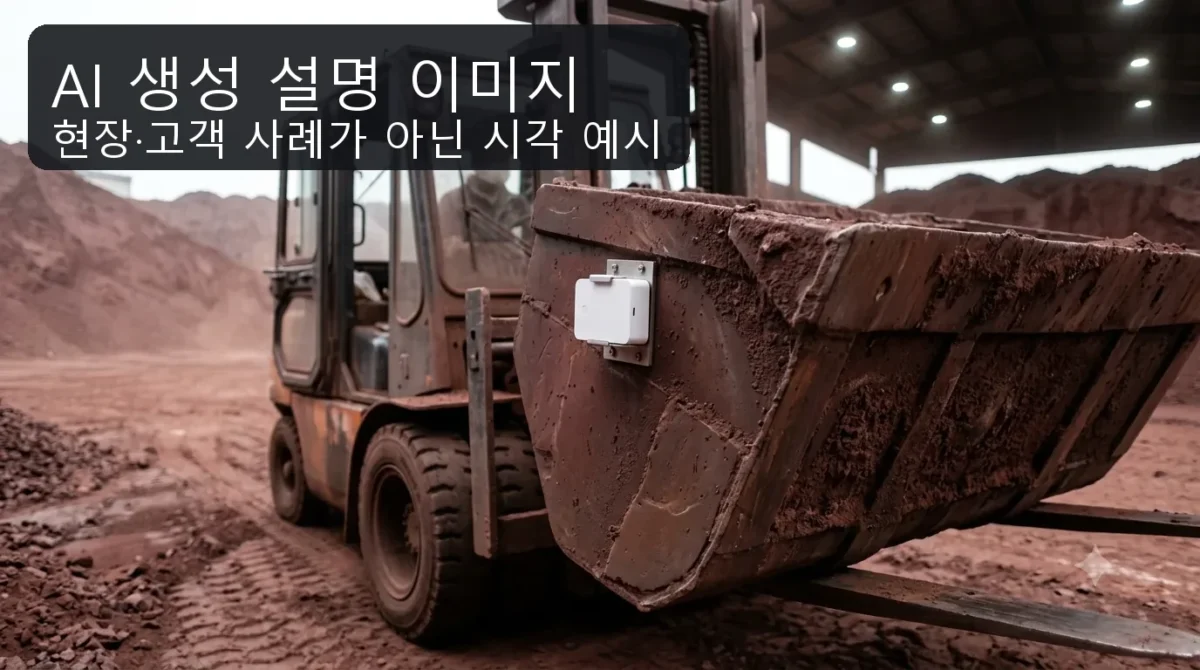
위치가 필요한 순간부터 거꾸로 정합니다
창고나 생산 현장에서 장비와 자산이 한곳에 오래 머물다가 필요할 때 이동한다면, 태그의 위치를 얼마나 자주 갱신해야 할지부터 정해야 합니다. 너무 잦은 갱신이 필요한지, 정지 상태에서는 더 긴 간격으로 확인해도 되는지는 자산을 찾는 업무와 실제 이동 패턴에 따라 달라집니다.
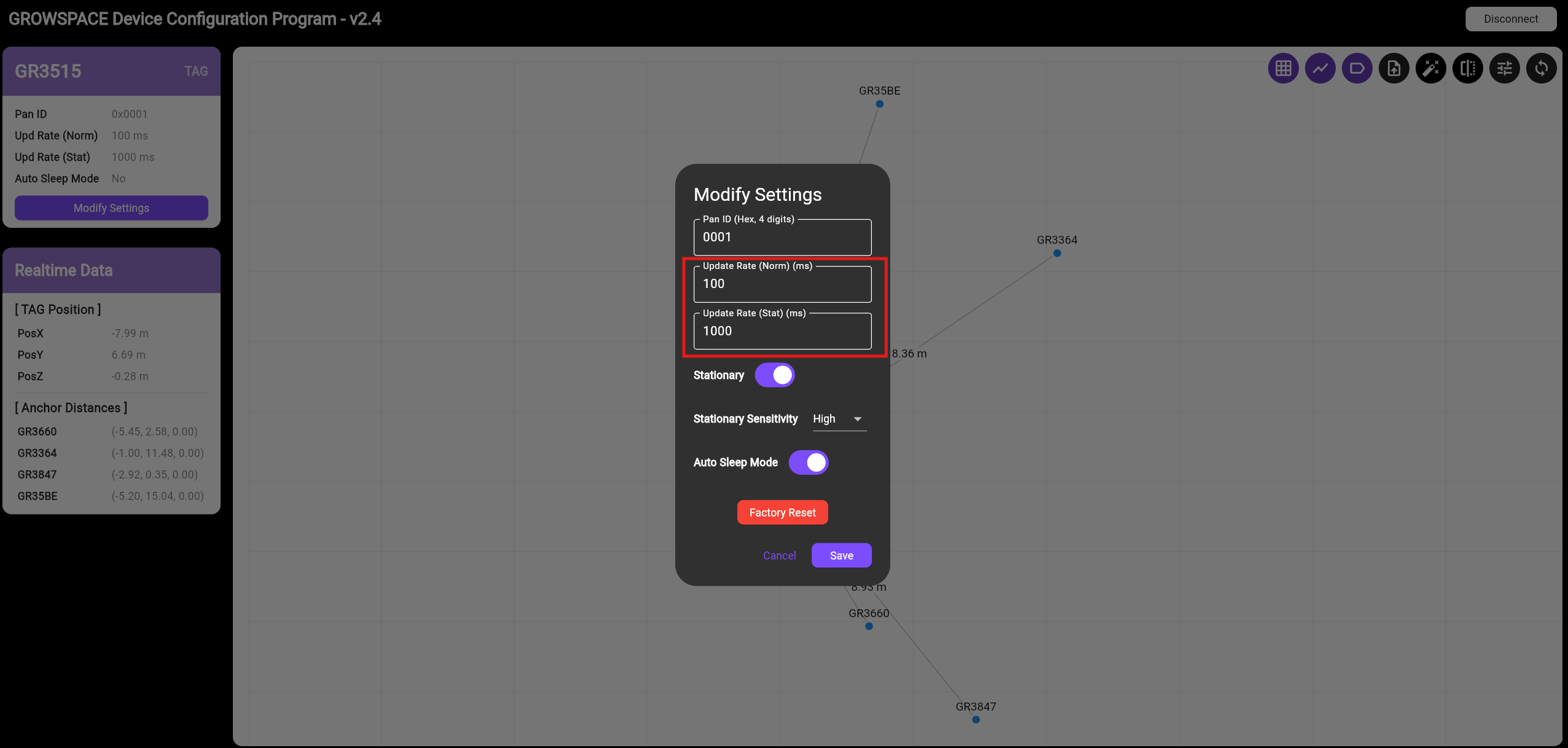
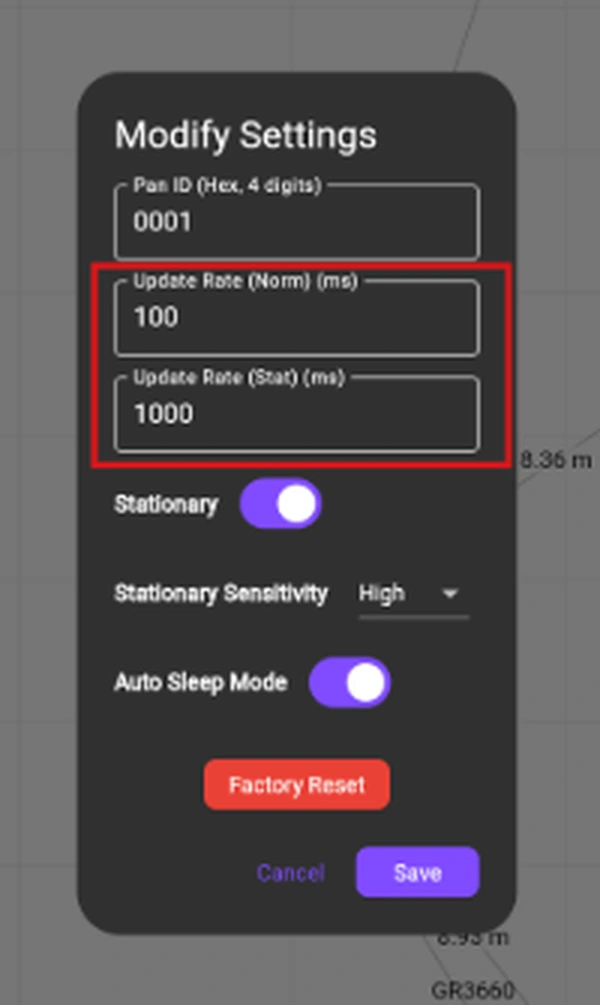
FREEGROW Q1 가이드는 이동 상태와 정지 상태에 서로 다른 송출 주기를 설정하는 Update Rate (Norm/Stat)와, 내장 가속도 센서로 정지·이동을 판단하는 Stationary 기능을 설명합니다. 이 글에서는 특정 배터리 수명이나 절감률을 약속하지 않고, 파일럿 전에 어떤 운영 기준을 정하고 무엇을 측정할지 살펴봅니다. Q1 태그 설정 가이드
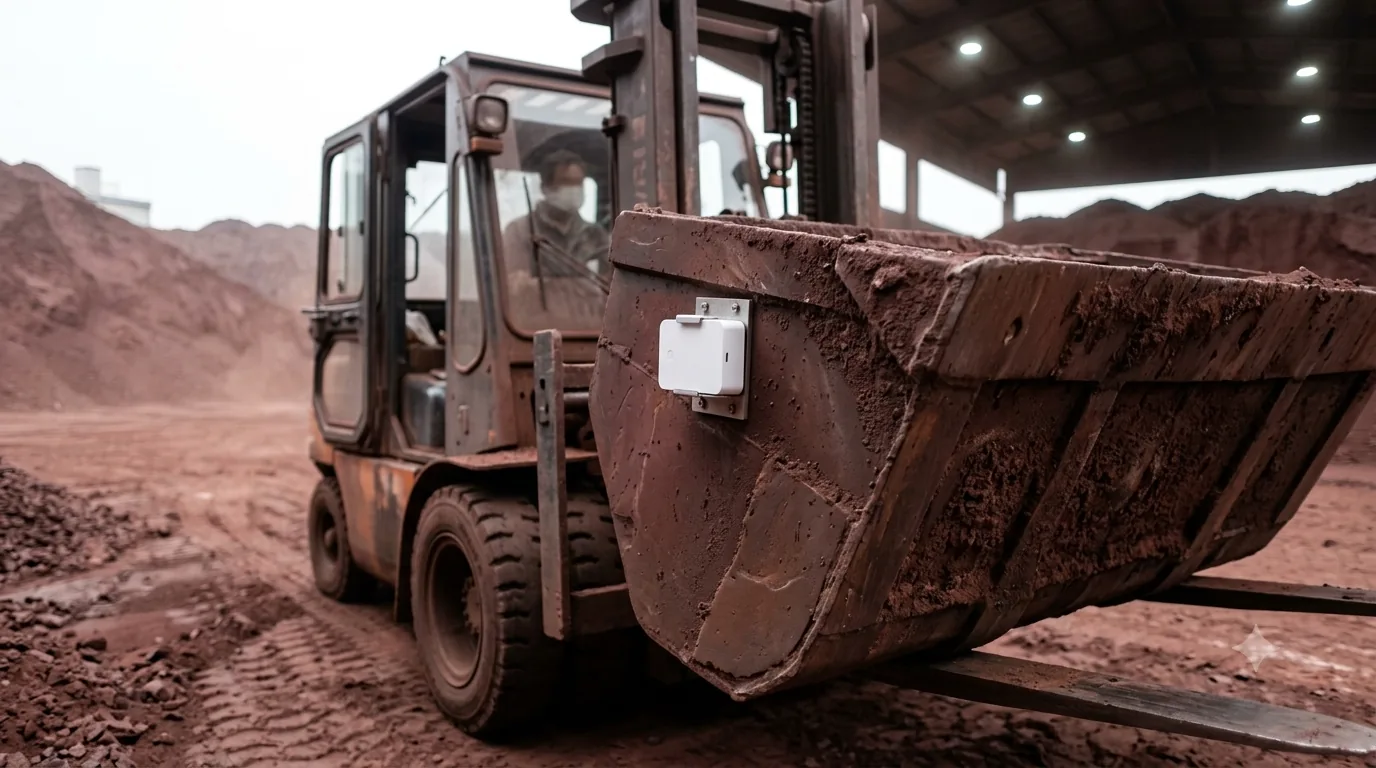
Norm과 Stat은 ‘정답 숫자’보다 업무 요구를 먼저 봐야 합니다
가이드에서 Norm은 이동 중 송출 주기, Stat은 정지 중 송출 주기입니다. 문서에는 짧은 주기가 위치 반응을 빠르게 하는 대신 전력 소모를 늘릴 수 있고, 정지 상태의 주기를 길게 두면 불필요한 송출을 줄일 수 있다고 안내돼 있습니다. 문서 예시의 숫자는 가능한 설정 예시이지, 모든 자산·현장에 권장되는 최적값이나 배터리 수명 보증으로 읽으면 안 됩니다.
먼저 “몇 초마다 받아야 하나?”보다 “어떤 업무가 위치를 읽고, 그때 위치 정보가 얼마나 오래된 것이어도 괜찮은가?”를 답해 보세요. 작업자가 자산을 찾는 화면과 자산 이동 이벤트에 대응하는 시스템은 필요한 갱신 시점이 다를 수 있습니다. 이는 각 조직의 운영 조건으로 정해야 할 항목이며, 제품 성능 수치를 뜻하지 않습니다.
Stationary를 켜기 전에 정지와 이동을 현장에서 정의합니다
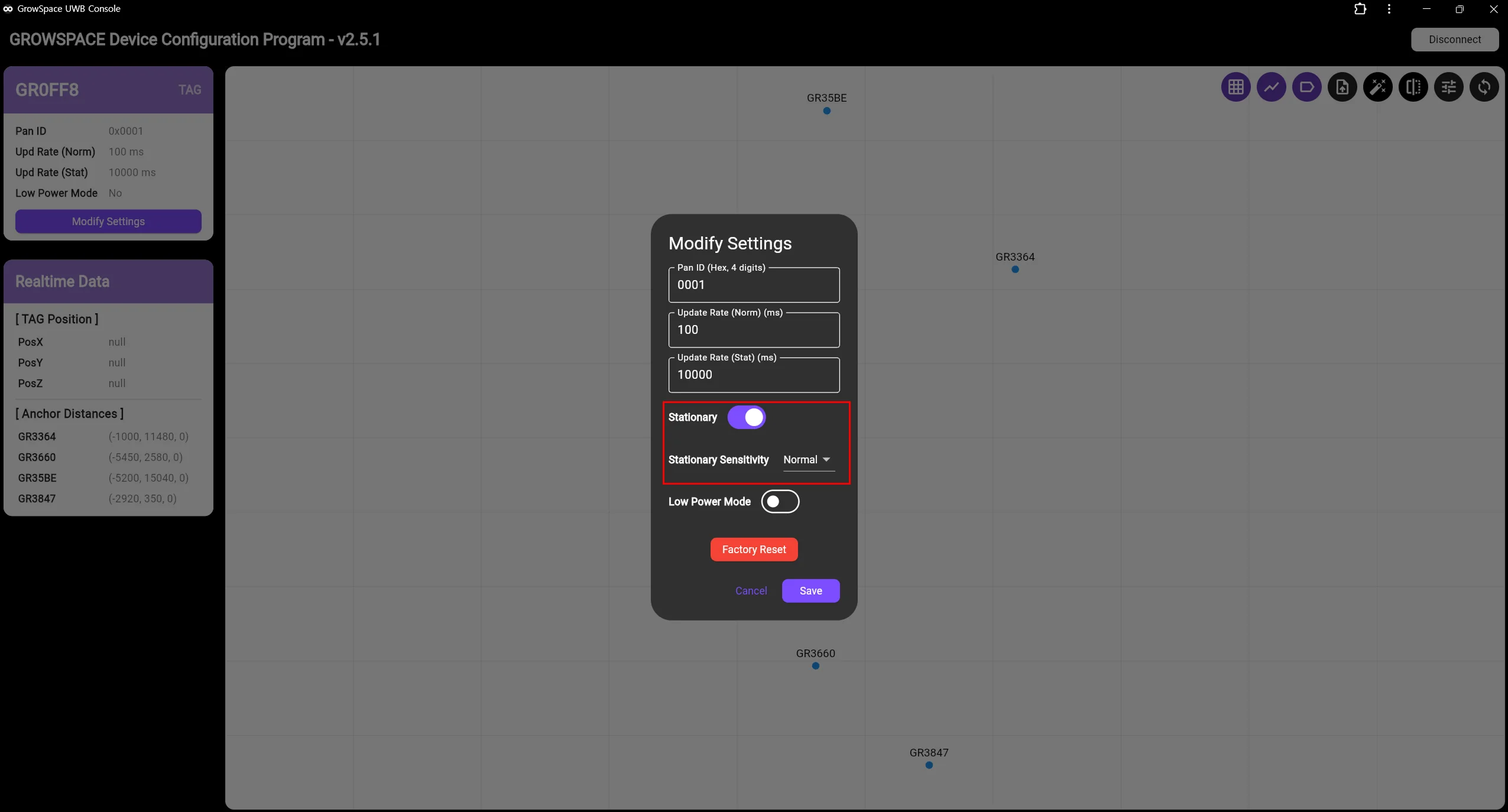
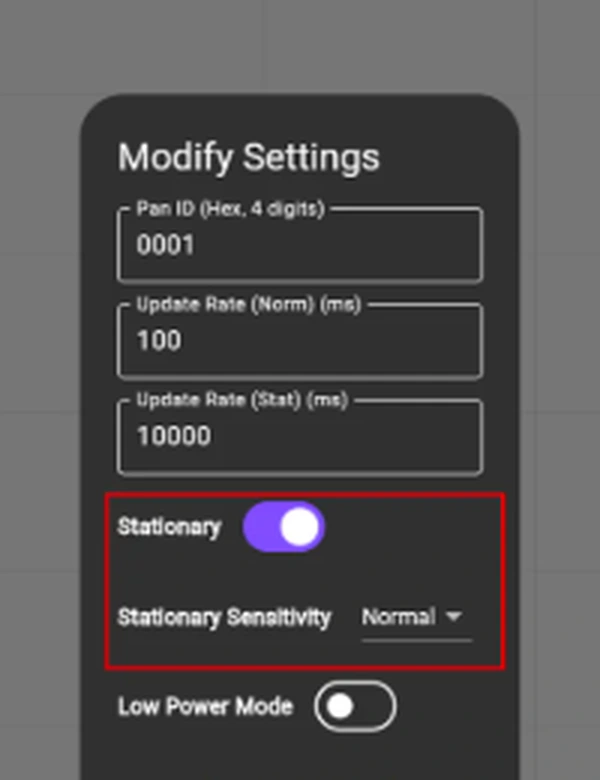
Stationary 기능은 내장 가속도 센서로 움직임을 감지해 정지·이동 상태별로 서로 다른 전송 빈도를 적용합니다. 공식 가이드는 감도 선택에 Low, Normal, High를 안내합니다. Low는 작은 움직임을 무시하고 큰 움직임을 감지하며, High는 더 작은 움직임도 감지하도록 설명합니다. 이 감도는 자산에 태그를 부착하는 위치, 주변 진동, 이동 방식에 따라 실제 결과를 확인해야 합니다.
예를 들어 바닥의 미세한 진동이 잦은 장비와, 사람이 카트로 옮기는 자산은 “정지”로 볼 움직임이 다를 수 있습니다. 그러므로 감도 단계만 보고 현장 동작을 단정하기보다, 멈춤·재가동·짧은 이동·운반 등 대표 상황을 정해 태그의 상태 전환과 위치 갱신을 확인하는 편이 안전합니다.
파일럿에서는 설정값보다 전환 상황을 기록합니다
- 업무 기준을 적습니다. 자산을 찾거나 조치해야 하는 순간과, 위치 정보가 허용 가능한 오래됨의 기준을 정합니다. 수치 기준은 조직의 업무가 결정하며 이 글에서 임의로 제시하지 않습니다.
- 움직임 유형을 나눕니다. 완전 정지, 미세 진동, 짧은 위치 이동, 반복 운반처럼 관찰할 상황을 고릅니다. 태그의 부착 위치와 방향도 기록합니다.
- 기준 설정과 Stationary 동작을 비교합니다. 같은 구역과 동선에서 이동·정지 송출 설정 및 감도 변경 전후를 관찰합니다. 어떤 조건을 바꿨는지 한 번에 하나씩 기록해야 차이를 해석하기 쉽습니다.
- 위치 갱신과 전력은 각각 측정합니다. 상태 전환 시점, 실제 수신 간격, 위치 데이터 공백과 배터리 상태를 같은 시험 조건에서 기록합니다. 송출 간격만으로 실제 배터리 사용 기간이나 절감률을 계산하지 않습니다.
- 예외 조건을 남깁니다. 설정 도구·태그 종류·앵커 배치와 BLE 사용 여부를 기록합니다. 가이드는 저전력 모드가 BLE 신호를 차단할 수 있다고 설명하므로 BLE 기능이 필요하다면 해당 조건을 함께 확인해야 합니다.
자주 묻는 질문
정지 중 송출 주기를 길게 설정하면 배터리 수명이 얼마나 늘어나나요?
공식 가이드는 정지 상태에서 송출 빈도를 줄여 불필요한 전송과 배터리 소모를 줄이는 기능이라고 설명하지만, 이 설명만으로 사용 기간이나 절감률을 계산할 수는 없습니다. 실제 태그·설정·움직임·사용 환경에서 측정해야 합니다.
Stationary 감도는 어떤 값으로 시작해야 하나요?
현장에 공통인 한 가지 답은 없습니다. 태그가 붙는 자산의 진동과 이동 형태를 정리한 뒤 Low·Normal·High별 상태 전환이 업무 요구와 맞는지 시험하세요. 선택한 값과 관찰 조건을 함께 남깁니다.
파일럿 설계에 도움을 받을 수 있나요?
추적할 자산이 멈추거나 이동하는 방식, 위치를 확인해야 하는 업무 시점, BLE 사용 여부를 정리해 두면 Q1 태그 설정과 시험 항목을 검토하기 쉽습니다. 문의하기로 이 조건을 공유해 파일럿 검토를 요청할 수 있습니다.
정리하면, 태그 송출 주기는 “배터리를 얼마나 아낄까”라는 추정에서 시작하기보다, 위치가 필요한 순간과 정지·이동의 현장 기준을 먼저 정하고 실제 조건에서 검증해야 합니다.